Learn UI - 初识 UI
JS UI教程的编写采取“引导型”编写方式,也就是说:
- 你需要一步一步跟随教程完成学习
- 代码部分强烈建议跟着手敲,如果自己运行时出错了,对照教程代码修改即可
- 教程会一步一步引导你理解UI的使用和相关概念,不会一次把所有原理都将明白
此外,跟随教程的引导,你也能掌握自己探索代码功能的方式。
Hello World - 入门 UI
那么现在就开始我们的第一个页面(开屏页面),先在 main.js 中手动敲入以下代码:
js
Events.on(ClientLoadEvent, (e) => {
  const dialog = new BaseDialog("Learn Mindustry UI")
  dialog.cont.add("Hello World!")
  dialog.addCloseButton()
  dialog.show()
})
保存后打开游戏,如果运行正常,你会看到如下页面:
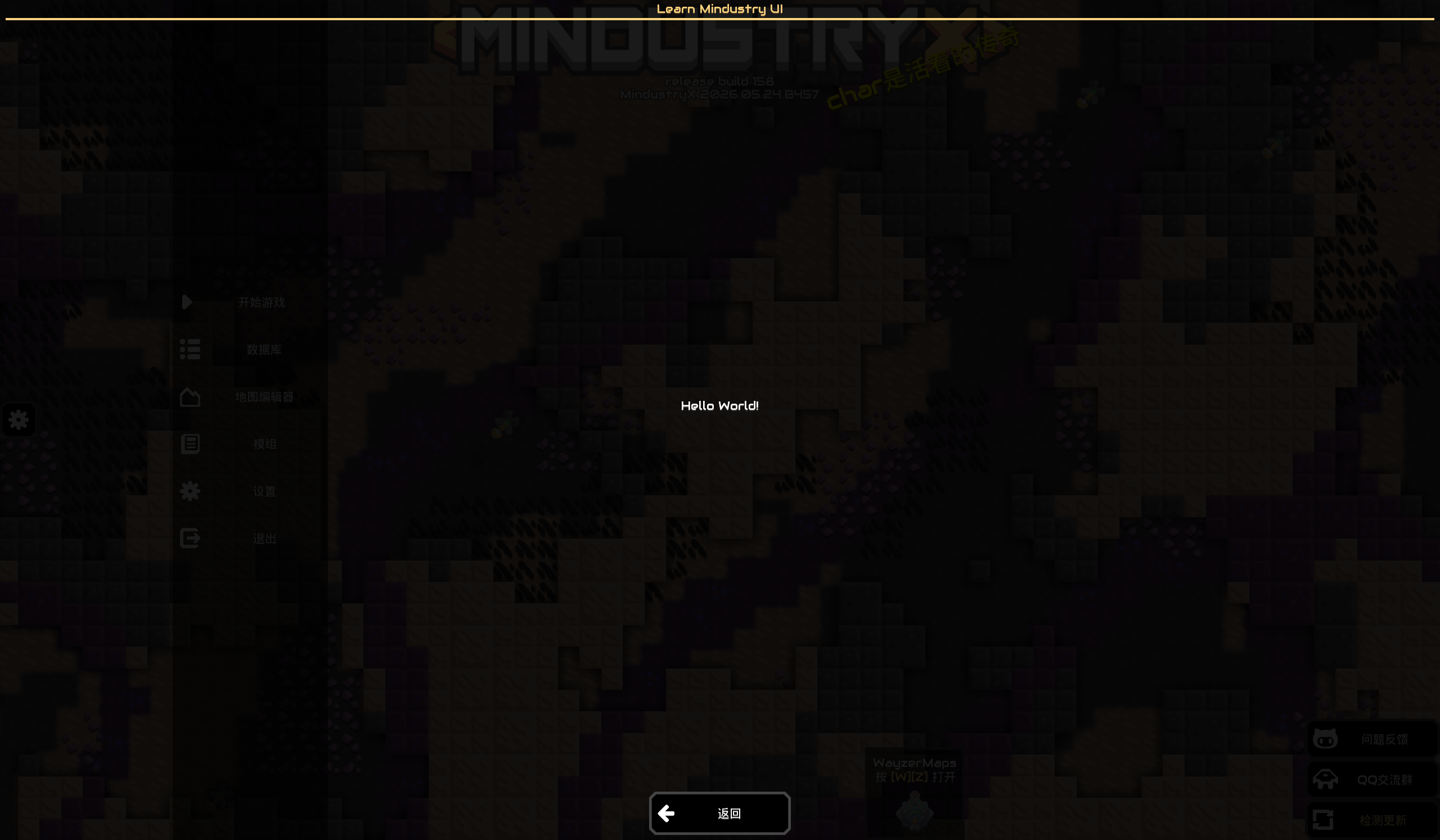
这样,我们就写出了第一份页面,之后的教程也将以此页面为基础,一步一步的引入更多UI的内容。
My First Page - 初识页面
我们先修改 BaseDialog 的参数,看看页面会有什么不同:
js
Events.on(ClientLoadEvent, (e) => {
  const dialog = new BaseDialog("Learn Mindustry UI")
  const dialog = new BaseDialog("My First Page")
  dialog.cont.add("Hello World!")
  dialog.addCloseButton()
  dialog.show()
})
进入游戏后注意观察页面顶部,可以发现,页面顶部的标题发生了变动。
没错,BaseDialog 的第一个参数正是页面的标题(title)。


同样,你也可以试试修改 "Hello World!" 看看页面会发生什么变化:
js
Events.on(ClientLoadEvent, (e) => {
  const dialog = new BaseDialog("My First Page")
  dialog.cont.add("Hello World!")
  dialog.cont.add("Welcome to my first page!")
  dialog.addCloseButton()
  dialog.show()
})
可以看到,页面中央的 文本(Text) 发生了变化:

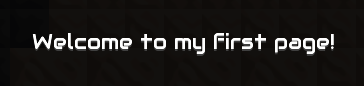
有了上述的探索,你应该能感受到下面部分代码的作用:
- 我们是先创建了一个标题为
My First Page的页面 - 往页面上添加了文本
Welcome to my first page! - 向页面添加了返回按钮(Button)
- 把页面显示出来
js
Events.on(ClientLoadEvent, (e) => {
  const dialog = new BaseDialog("My First Page") // 创建页面
  dialog.cont.add("Welcome to my first page!") // 添加文本
  dialog.addCloseButton() // 添加返回按钮
  dialog.show() // 显示页面
})
经过上述解释,现在你应该已经了解了一个页面的创建和显示过程。
现在你肯定还有一些疑惑:
- 为什么我要写
Events.on(ClientLoadEvent, (e) => {...}),这是必须的吗?- 这是为了控制创建UI的时机,而控制创建UI的时机是必须的。如果你不控制好UI创建的时机,会导致游戏崩溃,或者脚本无法正常加载。
- 控制时机必须选
ClientLoadEvent事件吗?- 不一定,只要选取事件的时机是在UI加载完毕后就没问题,以下是部分可用的事件:
ContentInitEvent(最早可用的事件,但事件意义是内容初始化,不适合用于创建UI)ClientLoadEvent(客户端加载完毕时)WorldLoadEvent(地图加载完毕时)
- 不一定,只要选取事件的时机是在UI加载完毕后就没问题,以下是部分可用的事件:
Label & Image - 初识文本、图片
现在,我们进一步添加新的内容:
js
Events.on(ClientLoadEvent, (e) => {
  const dialog = new BaseDialog("My First Page")
  dialog.cont.add("Welcome to my first page!")
  dialog.cont.add("Mono is mining")
  dialog.cont.image(Items.copper.uiIcon)
  dialog.addCloseButton()
  dialog.show()
})- 调用
add,添加新文本 - 调用
image,并传入图片,添加图片元素(Image)
这样,我们的页面就新增了文本和图片:

图片的来源非常广泛,在我们的代码里,通过 Items.copper.uiIcon 获取到了铜的图标。
任何
UnlockableContent都有uiIcon的图标字段,因此你也可以试着把铜改成单位、建筑、液体等,来获取它们的图标。除了获取内容的图标,你还可以获取游戏内的其他图标,这些图标都被放在了编译时生成的类
Icon中。你可以在 LMM 群文件找到Icon文件。当然你还可以添加自己模组的图片,这里我们先不演示,后续深入时再演示。
接下来我们就在代码里演示这些图片来源:
js
Events.on(ClientLoadEvent, (e) => {
  const dialog = new BaseDialog("My First Page")
  dialog.cont.add("Welcome to my first page!")
  dialog.cont.add("Mono is mining")
  dialog.cont.image(Items.copper.uiIcon)

  dialog.cont.image(UnitTypes.flare.uiIcon)
  dialog.cont.image(Blocks.duo.uiIcon)
  dialog.cont.image(Liquids.water.uiIcon)
  dialog.cont.image(Icon.upload)
  dialog.cont.image(Icon.cancel)

  dialog.addCloseButton()
  dialog.show()
})
小结
施工中...