在 Android 上构建
器不在大,能用则灵。
INFO
本节面向只有 Android 设备、希望开发或构建 Mindustry Java/Kotlin 模组的读者。内容以 Termux 为主,也会介绍 Linux 容器、D8、Android SDK 和常用 IDE。 如果你还不了解 Gradle、JDK 和官方模板,建议先阅读Gradle 环境与 Java/Kotlin以及使用 Anuke 提供的模板。
Android 设备并不只能编辑 JSON 或 JavaScript。Termux 可以提供命令行环境,Linux 容器可以补齐标准 Linux 用户空间;配置正确后,手机也能完成 Mindustry JVM 模组的编译。
不过,手机的存储、内存和散热条件有限。建议先完成一次命令行构建,再决定是否安装桌面环境和大型 IDE。
命令行基础
| 命令 | 作用 |
|---|---|
pwd | 显示当前目录 |
ls、ls -la | 列出文件和隐藏文件 |
cd path、cd ..、cd ~ | 进入目录、返回上级、回到主目录 |
mkdir name | 创建目录 |
cp source target | 复制文件或目录 |
mv old new | 移动或重命名 |
rm file | 删除文件;命令行没有回收站 |
cat file | 查看文本文件 |
Ctrl+C | 中止当前命令 |
路径中包含空格时,请使用引号或反斜杠转义:
cd "My Mod Project"
cd My\ Mod\ Project
安装 Termux
Termux 是 Android 上的终端模拟器,不需要 Root 权限。建议从项目 Releases 页面获取与设备架构匹配的版本,不要混用不同来源的 Termux 及插件。
社区发行版也可以使用,例如 ZeroTermux。它提供了更方便的软件源和备份入口,但底层命令仍以 Termux 文档为准。
首次启动后更新软件包,并授权访问共享存储:
pkg update && pkg upgrade
termux-setup-storage授权后,~/storage/download/ 通常对应 Android 的 Download 目录。项目建议放在 Termux 私有目录或容器的 Linux 文件系统内,避免共享存储带来的权限、符号链接和文件监听问题。
使用交互式换源工具:
termux-change-repoTermux 的可选配置位于 ~/.termux/:
termux.properties:快捷键和终端行为;colors.properties:配色;font.ttf:终端字体。
这些设置不会影响 Gradle 构建,可以在环境稳定后再调整。
Linux 容器
不需要图形化 IDE 时,可以直接使用 Termux。需要 IntelliJ IDEA、标准 Linux 软件包或完整桌面环境时,再安装容器。
- PRoot:不需要 Root,兼容性较好,但运行开销更大;
- chroot:需要 Root,通常性能更好,但配置和权限管理更复杂。
TMOE
TIP
TMOE已经停止维护了 ,不建议通过其安装容器,但可以使用它安装软件。
TMOE(More Optional Environments)可以辅助安装 PRoot/chroot 容器、桌面环境和常用工具。它的菜单会随版本变化,以下命令只表示启动方式:
pkg install curl
curl -LO https://gitee.com/mo2/linux/raw/2/2.awk
awk -f 2.awk
进入菜单后选择容器,按设备架构安装发行版。Ubuntu/Debian 的资料较多,Arch Linux 更精简但需要自行处理更多配置。
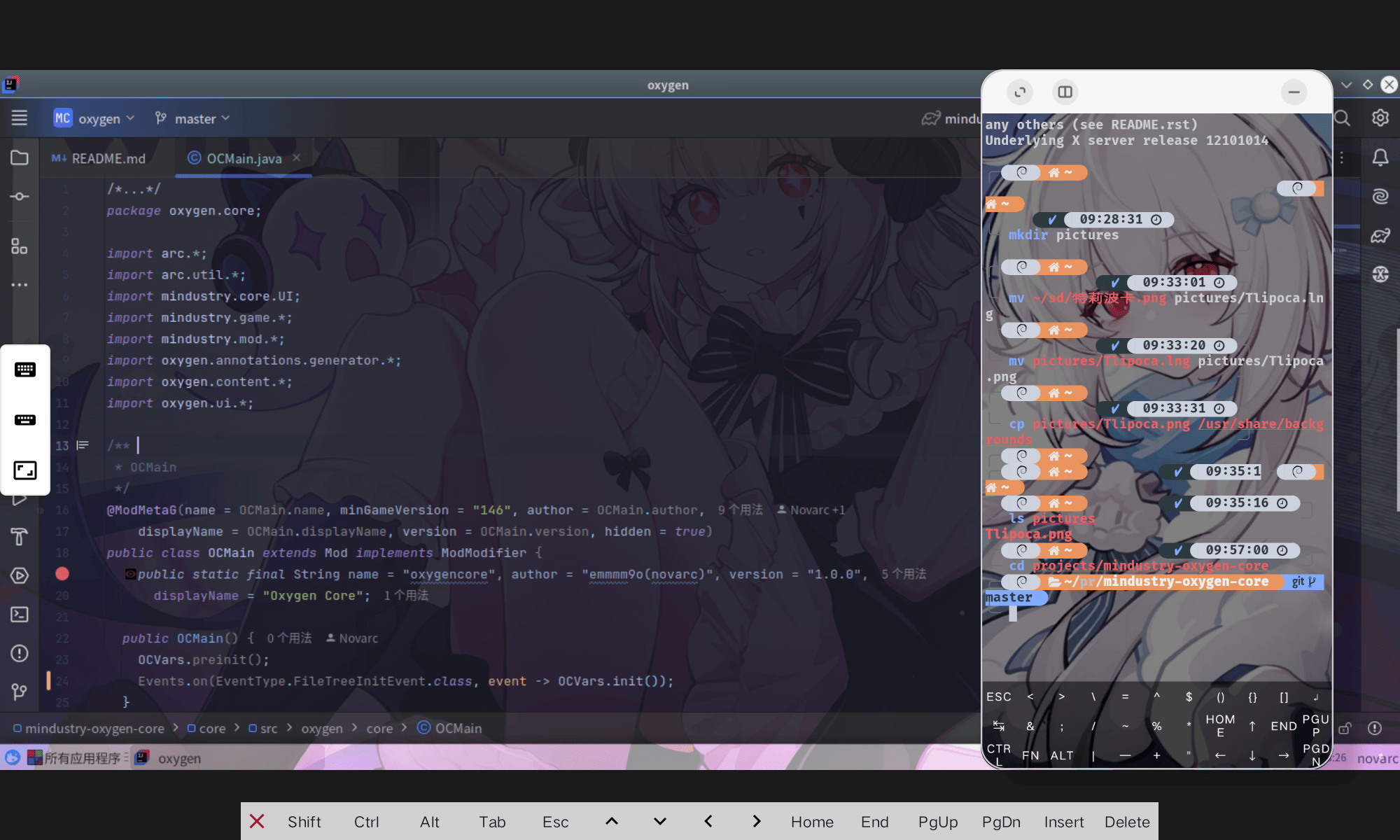
如果要运行图形化 IDE,还需要桌面环境和 VNC 服务。TMOE 可以辅助安装;VNC 客户端可以使用 AVNC:
图形化桌面会明显增加内存和耗电。低配置设备优先使用 Neovim,或把构建交给 GitHub Actions。
无容器环境
无法运行容器时,仍可直接在 Termux 中使用 JDK、Git、Gradle Wrapper 和 Neovim:
pkg install git unzip openjdk-25 neovim
java -version
Termux 的软件包名称与 Ubuntu/Arch 不完全相同,应先用 pkg search 查询。模板项目自带 Gradle Wrapper,进入项目根目录后使用 ./gradlew,通常不需要全局安装 Gradle。
无容器方案的限制主要是:部分桌面 Linux 软件无法运行,Android SDK 的组件也可能缺少对应架构版本。遇到 SDK 或 native 工具不兼容时,使用 Linux 容器或 GitHub Actions 构建更实际。
构建模组
先完成使用 Anuke 提供的模板中的项目初始化,然后在项目根目录执行:
./gradlew tasks
./gradlew jar
jar 通常生成桌面端模组。模板的 Android 任务会随版本变化,应以 ./gradlew tasks 的实际输出为准;不要仅凭教程中的任务名判断。
官方模板和本地示例通常将 Android 构建拆成三个步骤:
jar生成桌面端 JAR;jarAndroid使用 D8 对 JAR 做 dex/desugar;deploy合并桌面端和 Android 端产物。
例如,本地 Mindustry 模组模板中的 jarAndroid 会检查 ANDROID_HOME、寻找包含 android.jar 的 platform,并调用 PATH 中的 d8;deploy 依赖它和 jar 后再生成最终 JAR。因此,任务名和参数必须以你使用的模板为准。
只安装 D8
如果目标只是构建大多数 Java/Kotlin 模组,而不是编译 Mindustry 本体,可以只安装 D8。Termux 软件源提供包时直接安装:
pkg search d8
pkg install d8
在 Linux 容器中也可以通过下面脚本安装
VERSION=33.0.3
wget -c "https://dl.google.com/android/repository/build-tools_r${VERSION}-linux.zip" -O "build-tools_r${VERSION}-linux.zip"
unzip -q "build-tools_r${VERSION}-linux.zip" -d "build-tools-${VERSION}"
sudo mkdir -p /usr/share/java
sudo cp "build-tools-${VERSION}/android-13/lib/d8.jar" /usr/share/java/d8.jar
sudo tee /usr/bin/d8 > /dev/null <<'EOF'
#!/bin/bash
exec java -Xmx2G -cp /usr/share/java/d8.jar com.android.tools.r8.D8 "$@"
EOF
sudo chmod +x /usr/bin/d8
rm -rf "build-tools-${VERSION}" "build-tools_r${VERSION}-linux.zip"
确认路径后,可以直接调用:
d8 --help另外我们需要对build.gradle修改,这边展示对官方模板的修改
//…
tasks.register('jarAndroid'){
dependsOn "jar"
def projectName = project.name
若模板需要 Android platform 的 android.jar,仅有 D8 仍然不够,还需安装 SDK platform。
Android SDK
需要完整 Android SDK 时,目录通常包含:
Sdk/
├── build-tools/
├── cmdline-tools/
├── platform-tools/
├── platforms/
└── ndk/
Android SDK 官方命令行工具并不总是提供 Linux ARM64 构建。设备架构不匹配时,可以使用社区提供的兼容工具,或把构建放到 GitHub Actions;不要把 x86_64 的 native 工具直接当作 ARM64 工具使用。
标准 Linux 环境中,命令行工具可以按以下结构放置:
mkdir -p "$HOME/Sdk/cmdline-tools/latest"
cd "$HOME/Sdk/cmdline-tools"
curl -L "https://dl.google.com/android/repository/commandlinetools-linux-15859902_latest.zip" -o tools.zip
unzip -q tools.zip
mv cmdline-tools/* latest/
rmdir cmdline-tools
rm tools.zip
然后设置环境变量并安装项目需要的组件。版本号应以模板的 Android Gradle Plugin 和构建脚本为准。
export ANDROID_HOME="$HOME/Sdk"
export PATH="$ANDROID_HOME/cmdline-tools/latest/bin:$ANDROID_HOME/platform-tools:$ANDROID_HOME/build-tools/35.0.0:$PATH"

sdkmanager --licenses
sdkmanager "platform-tools" "platforms;android-35" "build-tools;35.0.0"
建议把环境变量写入 ~/.bashrc 或当前 shell 对应的启动文件,并重新打开终端。ANDROID_HOME 必须指向 SDK 根目录,而不是 cmdline-tools 子目录。
如果 Mindustry 本体构建报 aapt2 架构错误,还需要 ARM64 版本的 aapt2,从android-sdk-tools releases获取,并在 ~/.gradle/gradle.properties 中指定:
android.aapt2FromMavenOverride=/path/to/arm64/aapt2这属于 Mindustry 本体 Android 构建的额外要求,不是所有模组构建都需要。
编译 Mindustry 本体
本节不是普通模组开发的必需步骤。编译本体前,应先熟悉 Gradle、Git、Linux 和 Mindustry 多模块项目。
Arc 依赖
对于v159.7之前的版本,因为不存在ARM64所以需要本地构建Arc之后则不需要。 Mindustry 的构建脚本会根据 Arc 版本配置依赖。部分版本会优先使用同级目录中的本地 Arc 仓库,因此可将两个仓库放在同一父目录:
workspace/
├── Arc/
└── Mindustry/
Arc 的 native 构建还会涉及 jnigen 和平台库。不同版本的构建脚本差异较大,应直接查看当前版本的 arc-core/build.gradle,为其添加Arm64架构的编译。
TIP
编译Arc的native时候 Arc会拉取部分库,你可以修改arc-core/build.gradle里面的github链接 ,添加镜像。
Android 目标
Mindustry 本体的 Android 任务除了 SDK、build-tools、platform-tools 和 platforms,还可能需要与设备架构匹配的 aapt2 和 native 依赖。先列出任务,再运行目标任务:
./gradlew tasks
./gradlew android:deploy
IDE 选择
| IDE | 适用场景 | 注意事项 |
|---|---|---|
| IntelliJ IDEA | 容器 + 桌面环境 | Java/Kotlin 支持完整,内存占用较高 |
| VS Code / code-server | 容器或浏览器编辑 | 需要配置 Java/Kotlin 扩展和 Gradle |
| Neovim | 无容器 Termux、低配置设备 | 轻量,但需要自行配置 LSP |
| AndroidIDE | Android 原生环境 | 兼容性需按模板实际测试 |
选择 IDE 时,至少确认它能导入 Gradle 项目、跳转 Mindustry/Arc 源码、运行 Gradle 任务并查看完整日志。
IntelliJ IDEA
社区版足以完成常规 Mindustry Java/Kotlin 模组开发。在 Linux 容器中运行时,应选择与设备架构匹配的 Linux ARM64 版本,并先确认 VNC 桌面稳定。
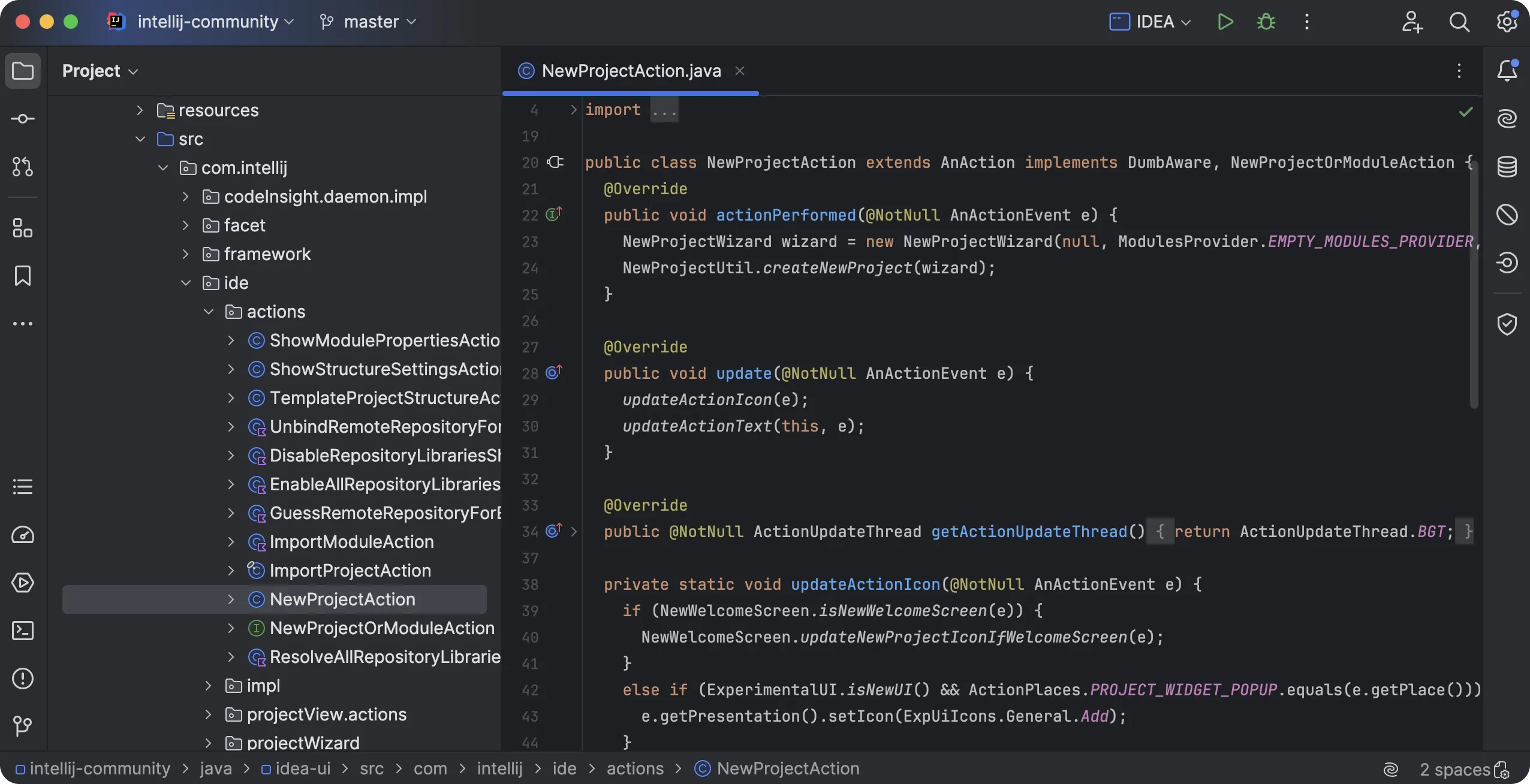
手机运存最好在 6 GB 以上。插件只安装确实需要的,例如 Rainbow Brackets、Translation、IdeaVim;插件越多,索引和内存开销越大。
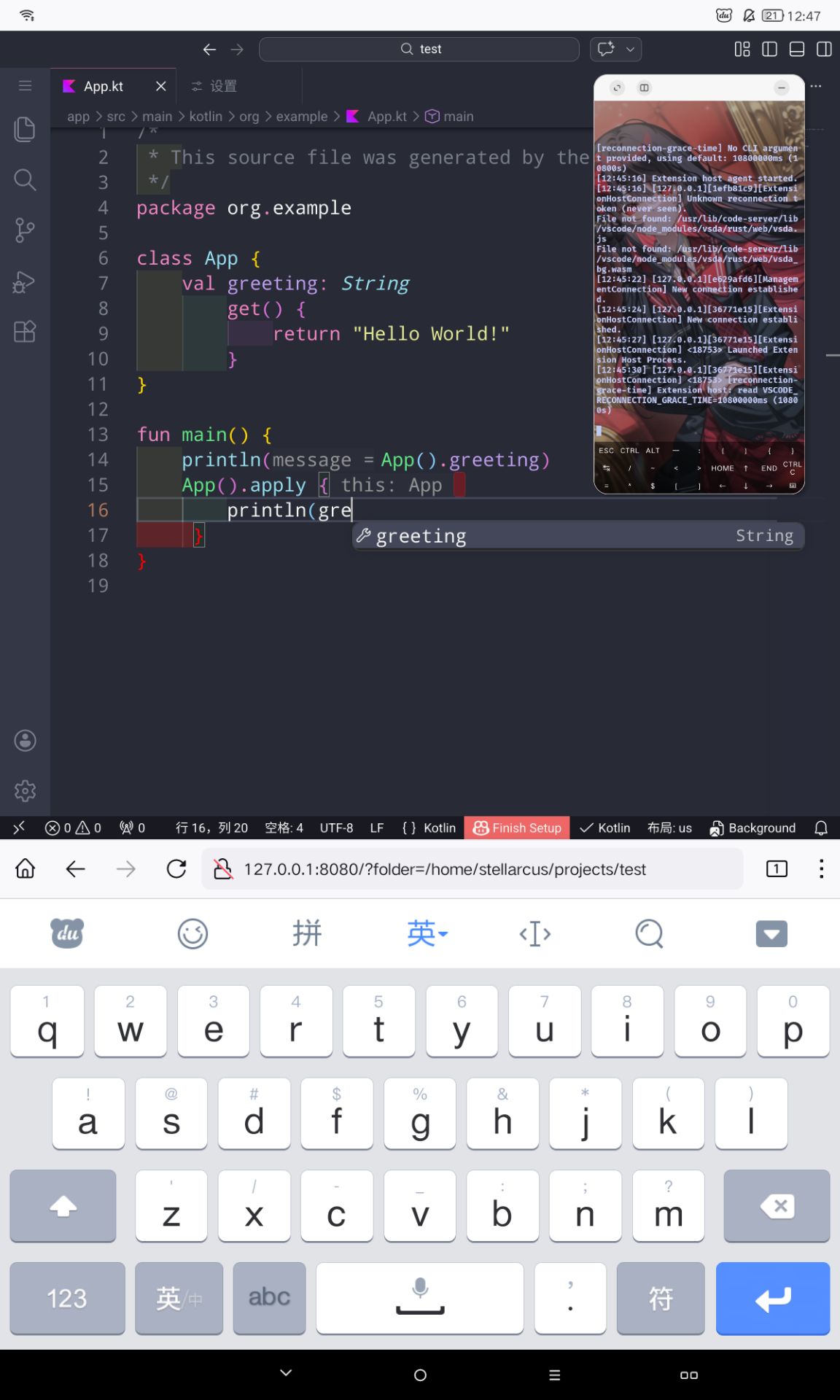
VS Code / code-server
VS Code 需要 Java、Kotlin 和 Gradle 相关扩展;code-server 通过浏览器提供编辑界面,更适合不方便运行完整桌面的设备。小屏触控操作可能不如终端编辑器高效。
Neovim
pkg install neovimNeovim 是 Vim 的现代化接班人,插件生态繁荣,支持 LSP、Lua 等先进特性。对于手机上的无容器环境,它几乎是唯一的专业级代码编辑器。
它的优势在哪?
- 纯键盘操作,熟悉后非常舒适
- 高度可定制,一切尽在掌控
- 轻得难以置信,适合低配设备
现实一点
Neovim 能提高你的操作速度,但不一定直接提高编程速度——毕竟大部分时间在思考。不过,它确实能让编码过程更享受。
可以使用 AstroNvim 或 LazyVim 等预配置方案,也可以自行配置 LSP。Java 通常使用 Eclipse JDT Language Server;Kotlin 应使用与当前 Kotlin 版本匹配的官方 Kotlin LSP,而不是随意替换成第三方服务。
无容器 Termux 可能需要在 jdtls 配置中填写可执行文件的绝对路径。若 LSP 无法导入 Gradle 多模块项目,先查看 jdtls 日志、JDK 版本和项目生成的 Gradle 配置,不要只重复安装插件。
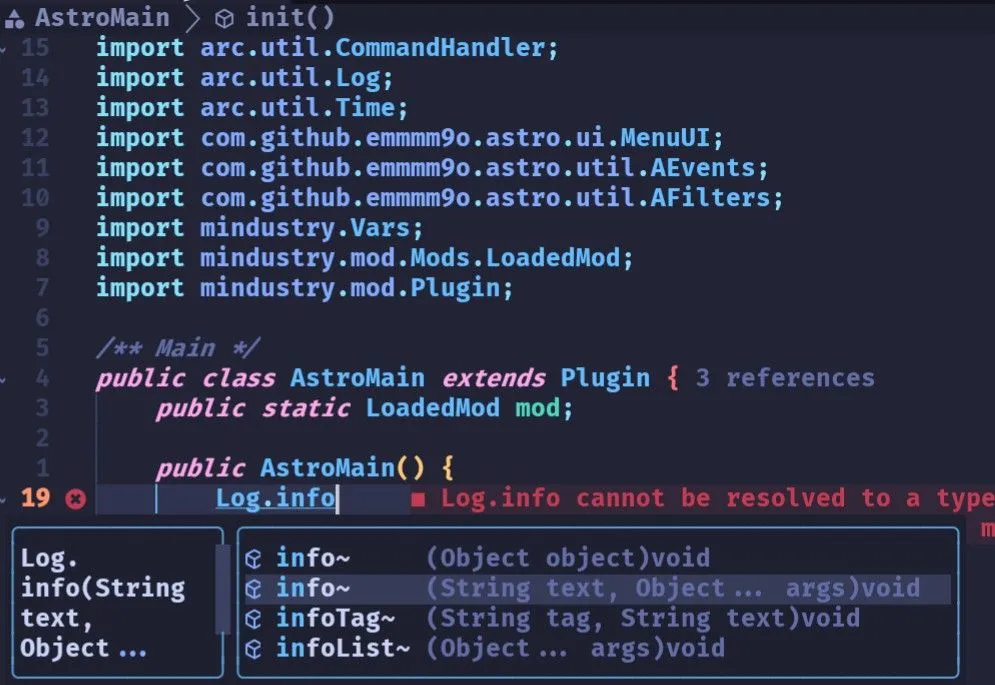
AstroNvim
AstroNvim 是一个美观且功能丰富的 Neovim 配置方案,注重可扩展性和可用性。 官方文档
LazyVim
LazyVim 是一个由 lazy.nvim 驱动的 Neovim 配置方案,开箱即用,启动极快,兼顾美观与效率。 官方文档

TIP
上面的neovim里面使用的blink可能需要一点手动操作才能确保其安装
镜像配置
国内网络下,直接从 GitHub 拉取插件很慢。AstroNvim 使用 lazy.nvim 管理插件,可以配置镜像。 找到 lazy_setup.lua(或类似的 setup 文件),在 lazy.setup() 的选项里加入:
--…
require("lazy").setup({
--…
},{
--…
  git = { url_format = "{镜像}/https://github.com/%s.git" },
--…
})
--…另外Lazy本身安装时候的镜像配置,找到init.lua将里面的https://github.com前面加上镜像就好了 以及 mason.nvim 的镜像(通常在 mason.lua 里) (对于AstroNvim则在~/.local/share/nvim/lazy/AstroNvim/lua/astronvim/plugins/mason.lua里面)
--…
require("mason").setup({
--…
  github = {download_url_template = "{镜像}/https://github.com/%s/releases/download/%s/%s",},
--…
})
--…
AndroidIDE
AIDE目前还有一些潜在问题 图片由E 355416854提供 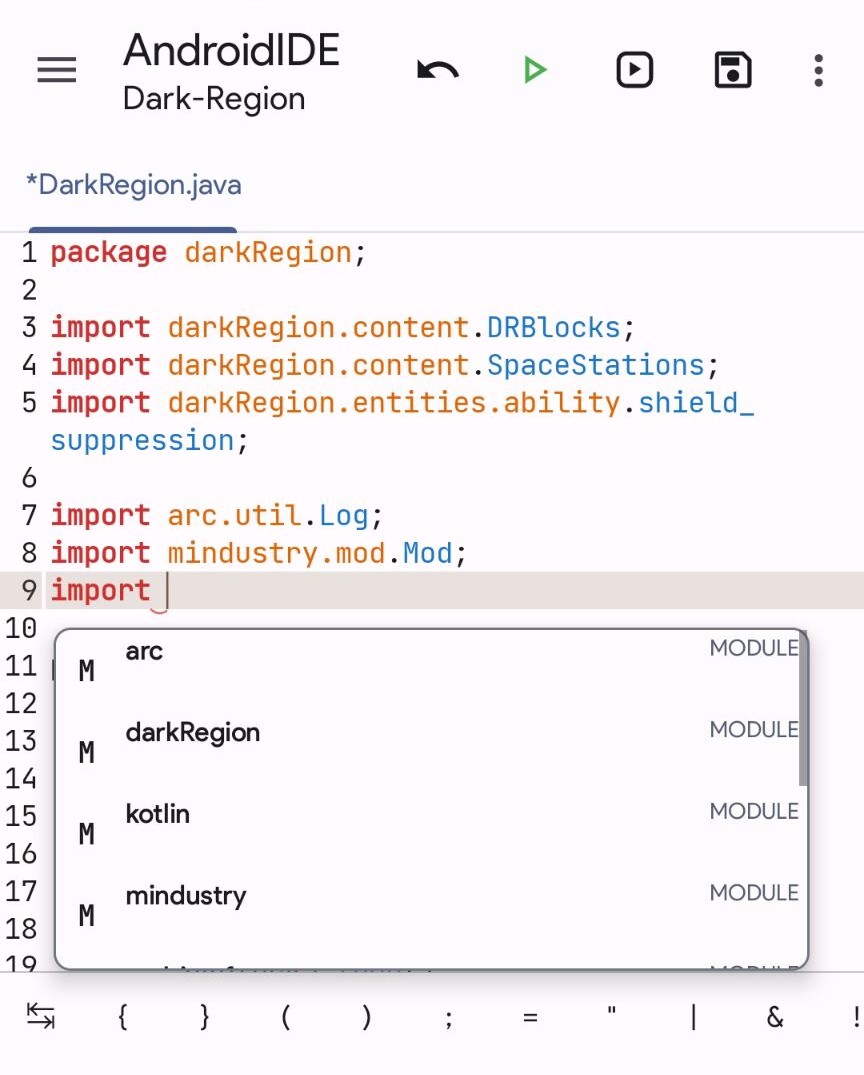
LSP
对于没有使用IDEA的则需要配置LSPLSP 全称 Language Server Protocol,是一套由微软提出的开放标准,定义了编辑器(客户端)与语言服务器之间的通信协议。 它让编辑器能够以统一的方式获得代码补全、跳转定义、错误诊断、悬停提示、代码格式化等智能特性,而不必为每种语言重复造轮子。
Neovim 通过内置的 LSP 客户端 原生支持这一协议。配合 nvim-lspconfig、mason.nvim 等工具,可以轻松为 Java、Kotlin、Lua 等语言配置对应的语言服务器,获得接近 IDE 的开发体验。
像前面介绍的 AstroNvim 或 LazyVim,都已经将 LSP 的配置整合得相当完善,通常装好语言支持包就能直接使用。 下面我们将介绍一些mod开发需要的lsp
Eclipse JDT LS (jdtls)
jdtls 全称 Eclipse JDT Language Server,是 Eclipse 基金会为 Java 语言实现的官方 LSP 服务器。它直接复用了 Eclipse IDE 积累多年的 Java 解析内核,能为任何支持 LSP 的编辑器提供代码补全、跳转定义、错误诊断、重构、格式化和查找引用等高级功能。
对于Vscode直接安装java插件 对于neovim直接使用mason安装
INFO
Jdtls的功能并不好 甚至有时候无法支持gradle多模块项目,有的时候莫名导入项目失败
Kotlin-lsp
来自于Kotlin官方的lsp 基于IDEA开发 功能相较于其他kotlin lsp相当强大完整
对于Vscode直接安装仓库里面对应插件 对于neovim直接使用mason安装(注意不是kotlin-language-server)
构建失败排查
找不到 JDK
java -version
echo "$JAVA_HOME"
JDK 版本必须满足模板和 Mindustry 版本要求。不要只按本页示例固定版本;以项目的 Gradle 脚本和错误信息为准。
找不到 Android SDK 或 android.jar
echo "$ANDROID_HOME"
find "$ANDROID_HOME/platforms" -name android.jar
确认 ANDROID_HOME 指向 SDK 根目录,并安装模板实际需要的 platform。
找不到 d8
command -v d8
d8 --version
确认 D8 可执行脚本在 PATH 中,且脚本使用的 Java 和 d8.jar 路径有效。
依赖下载失败
先确认网络、仓库地址和代理配置,再重新运行同一任务。不要一遇到失败就删除 Gradle 缓存;只有确认缓存损坏时才清理。
Android 设备上运行缓慢
降低 IDE 索引和 Gradle 并发,关闭不必要的插件,把项目放在内部存储。若仍无法稳定构建,使用 GitHub Actions 或电脑构建通常更合适。
小结
- 只写代码和运行 Gradle:无容器 Termux + Neovim;
- 需要标准 Linux 软件或 IDEA:Termux + PRoot/chroot 容器;
- 只构建模组 Android 产物:优先准备模板要求的 D8,必要时再安装 SDK platform;
- 编译 Mindustry 本体:额外检查 Arc、native 工具、ARM64
aapt2和 Android 模块; - 无论使用哪种路线,都先运行
./gradlew tasks和一次最小jar构建,确认环境可用后再扩展配置。