方块与建筑
恭喜你已成功掌握内容的创建流程。然而,这些并非你选择使用 Java 的全部原因。从本章开始,你将着手编写真正的代码,充分发挥 Java 的语言优势,实现天马行空的想法。但在此之前,仍需打好坚实基础,方能行稳致远。
一组辨析
方块(Block)与建筑(Building)是两个相关但本质不同的概念。在编写代码时,需要明确区分二者:
- 方块(Block):指具有特定功能和属性的一类方块。例如,“石墨压缩机”是一种方块,其内部名称为
graphite-press,属于通用工厂GenericCrafter类型。它定义了通用的行为,如消耗两单位“煤”并产出一单位“石墨”。方块的属性是所有同类建筑共用的,包括最大生命值health、尺寸size、建造消耗requirements等。前一章所配置的内容均属于此范畴。 - 建筑(Building):指在世界(World)中实际存在的具体建筑实体,它是一个可独立绘制和更新的对象。例如,在游戏中放置一个“石墨压缩机”后,该实例就是一个建筑。它拥有自己独立的属性,如坐标
x、y,当前生命值health、运行效率efficiency等。本章大部分操作直接或间接处理的对象都是建筑。
明确区分方块和建筑对于代码编写至关重要,它决定了代码的作用层面。例如,若需修改方块在核心数据库中的显示信息,应意识到这是对方块的配置,不涉及任何具体建筑实例。若希望建筑根据其当前生命值变化显示不同贴图,则应理解这是对建筑实例的处理,因为它依赖于每个建筑独立的状态属性health。
多态与继承
在深入探讨方块与建筑相关的代码实现之前,一个需要明确的基础问题是:模组的运行机制是怎样的?
这个问题有两种答案。第一种答案是,通过内容注册机制将你的内容注册到原版内容管理器中,再通过多态机制运行你的代码。另一件方式是通过事件系统在合适的时机运行代码,并从参数中获得必要的信息,对于这种机制,我们会在3.8中阐明。此处我们只会阐述内容-多态机制。
首先,我们要明确多态的概念。多态的定义是,允许不同类的对象对同一消息做出不同的响应。简单来说,就是"一个接口,多种实现"。对此问题,通过Mindustry中已有的代码解释再清晰不过。
例如,原版中设置方块在核心数据库显示内容的方法为setStats(),对于GenericCrafter、Pump、ConsumeGenerator三个类而言,内容分别如下:
@Override
public void setStats(){
    stats.timePeriod = craftTime;
    super.setStats();
    if((hasItems && itemCapacity > 0) || outputItems != null){
        stats.add(Stat.productionTime, craftTime / 60f, StatUnit.seconds);
    }

    if(outputItems != null){
        stats.add(Stat.output, StatValues.items(craftTime, outputItems));
    }

    if(outputLiquids != null){
        stats.add(Stat.output, StatValues.liquids(1f, outputLiquids));
    }
}@Override
public void setStats(){
super.setStats();
stats.add(Stat.output, 60f * pumpAmount * size * size, StatUnit.liquidSecond);
}@Override
public void setStats(){
stats.timePeriod = itemDuration;
super.setStats();
if(hasItems){
stats.add(Stat.productionTime, itemDuration / 60f, StatUnit.seconds);
}
if(outputLiquid != null){
stats.add(Stat.output, StatValues.liquid(outputLiquid.liquid, outputLiquid.amount * 60f, true));
}
}对比各字段的含义与游戏内核心数据库页的具体显示内容,可以确认setStats()方法中的代码决定了显示内容。
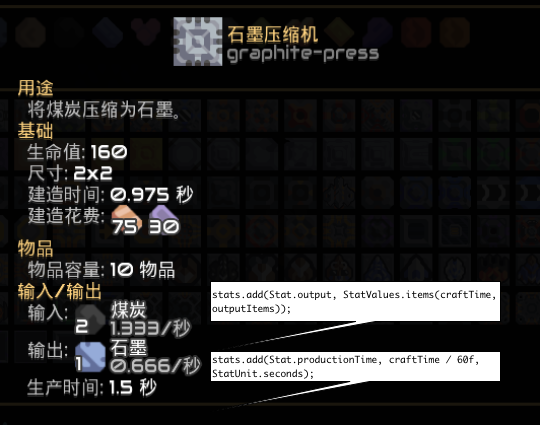
然而,另一方面,大部分显示内容并未在这些类中定义,这是面向对象编程的另一特征——继承——所导致的结果。以下为其基类Block中的相关定义:
@Override
public void setStats(){
    super.setStats();

    stats.add(Stat.size, "@x@", size, size);

    if(synthetic()){
        stats.add(Stat.health, health, StatUnit.none);
        if(armor > 0){
            stats.add(Stat.armor, armor, StatUnit.none);
        }
    }

    if(canBeBuilt() && requirements.length > 0){
        stats.add(Stat.buildTime, buildTime / 60, StatUnit.seconds);
        stats.add(Stat.buildCost, StatValues.items(false, requirements));
    }

    for(var c : consumers){
        c.display(stats);
    }

    //Note: Power stats are added by the consumers.
    if(hasLiquids) stats.add(Stat.liquidCapacity, liquidCapacity, StatUnit.liquidUnits);
    if(hasItems && itemCapacity > 0) stats.add(Stat.itemCapacity, itemCapacity, StatUnit.items);
}从上方的代码中可以看出,Block类中添加的统计信息是所有方块通用的。这是因为所有方块都继承了Block类,并且在执行setStats()时都调用了super.setStats(),即执行其超类的setStats()方法。实际上,向统计信息中添加方块的贴图和名称是Block超类UnlockableContent中的setStats()执行的结果。继承机制使得子类可以复用超类中已有的代码。
如何找到自己需要的方法?
在你接下来的开发中,你会经常问这个问题。这个问题的通用解法是这样的。
- 与已有知识联系:Mindustry的源代码并不是杂乱无章的,功能相关的代码通常在同一个文件或软件包内;
- 寻找原版类似需求:思考原版有没有什么内容用到这一功能,并且查找这个内容的定义。这也是一块试金石——如果原版没有方法有这个需求,可能代表Anuke并没有实现这个功能或者游戏架构根本不支持这么做;
- 求助AI或他人。
最后,但也是最重要的,游戏是如何知道我们新建了一个内容?Mindustry的机制是,在内容对象的构造过程中自动完成注册。如果一个类直接或间接继承自内容的基类Content,其构造方法必须调用超类的构造方法,这个调用链最终会执行到Content的构造方法中:
public Content(){
    this.id = (short)Vars.content.getBy(getContentType()).size;
    Vars.content.handleContent(this);
}这两行代码表明,游戏会通过内容管理器Vars.content为内容分配一个在其内容类型中唯一的id,并将内容自身注册到管理器中。在后续的加载过程中,该内容会与原版内容以相同的方式被处理。当玩家打开该物品的统计信息界面时,游戏会调用内容的setStats()方法来计算需要显示的信息,此时相关的代码逻辑才会被执行。
综上所述,我们可以得出以下结论:若要让游戏执行自定义的代码逻辑,必须创建一个继承自原版内容基类的子类,并实例化该子类。
创建一个自定义方块
根据以上的结论,我们已经准备好来向游戏中添加代码了。本教程将以“台灯”为例,向你展示创建一种新的方块的必要流程。
创建任何一种新方块之前,一定要先明确自己的需求,这些需求应当可以通过严谨的流程框图或伪代码来表述。在本例中,我们希望台灯能在玩家手动点击时切换亮/暗形态,点亮范围为5格。
接下来,你需要创建一个继承于mindustry.world.Block的类,命名其为LampBlock。在原版的代码架构中,方块的类一般放置在world.blocks包下,你可以选择效仿这种组织形式。在创建类后,IDE会自动提示你生成与超类符合的构造方法。
package example.world.blocks;

import mindustry.world.*;

public class LampBlock extends Block{
    public LampBlock(String name){
        super(name);
    }
}class LampBlock(name: String) : Block(name)你需要将update字段设置为true,让方块拥有可更新的建筑实体并进入更新循环(例如updateTile())。Block是否创建Building取决于update或destructible:若两者均为false,tile.build为null,只能静态绘制Block#drawBase(Tile);若仅设置destructible = true,会有建筑实体但不参与更新循环。原版的环境方块、静态墙体等通常就处于这种“无更新实体/静态绘制”的状态。
和方块一样,建筑实体也是由一个类型封装的。所有建筑实体的基类是mindustry.gen.Building。与方块不同的是,游戏通常会自动寻找一种方块所需的实体类型,而寻找的位置就是此类内部定义的第一个继承自Building的内部类。因此,在类的内部创建一个继承自Building的内部类即可满足此要求。Kotlin用户需要将这个内部类声明为open inner的。
在创建好建筑实体类后,我们可以向其中添加一些会用到的状态(State)。在本例中,台灯的亮灭就是一个状态,我们用一个布尔值来表示它。
public class LampBlock extends Block{
    public LampBlock(String name){
        super(name);
        update = true;
    }

    public class LampBuild extends Building{
        public boolean light;
    }
}class LampBlock(name: String) : Block(name) {
init {
update = true
}
open inner class LampBuild: Building() {
var light: Boolean = false
}
}这样,方块与建筑实体的代码区域便得以划分,它们分别对应Block中的方法和Building中的方法。后续的步骤是深入探究这两个区域中的方法。
加载贴图、添加进度条和统计信息
尽管Block类的方法非常多,但大部分都是用于查询,例如isAir() canReplace(Block)等。可以设置的方法主要有以下五个:
init():初始化;执行在所有内容已经加载完毕后,可以在这时将某些空字段赋值为默认值;load():加载贴图;执行在所有内容初始化完毕之后,这时应当通过Core.atlas等手段获取贴图(TextureRegion)的引用,并存储起来以供绘制功能使用;setStats():设置统计信息;执行在打开此方块的核心数据库时,这时应当向stats中添加统计信息的条目;setBars():设置进度条;执行在初始化时,这时应当通过addBar<T extends Building>(String, Func<T, Bar>)和removeBar(String)等方法设置方块的进度条(Bar);drawPlace(int, int, int, boolean):玩家在建造栏中点选方块之后,放置之前所绘制的内容(仅桌面端);因为此时还没有实例被创建,所以使用参数传递位置、方向(与任意角定义相同,右0上1左2下3)和建造是否有效;在Block中的实现已经包括绘制方块本身。
load()
原版中几乎全部的显示效果都是使用贴图来呈现的,灯笼也不例外。你需要为灯笼准备一张点亮贴图和一张熄灭贴图。由于这次你需要自定义绘制过程,因此你不能再依赖游戏帮你引用贴图,而是需要自己引用贴图并编写绘制过程。你仍然需要把贴图放置在assets/sprites/目录下。你可以通过这样的语法来获得贴图的引用:
Core.atlas.find("<modName>-<fileName>");在游戏加载贴图时,会自动把sprites文件夹下的贴图加上modName前缀。**因此务必加上modName前缀,或者使用Vars.content.transformName()才能获得贴图**这样获取的是一个类型为TextureRegion子类的、指向这张贴图的引用。
注解
@Load注解在打包依赖包时未包含注解处理器,因此无法使用@Load注解
在实践中,多次调用此方法可能会造成性能损失,因此你需要把此方法的返回值存在这个方法中。欲达到此目的,你需要在此方块的类中新建一个字段:
public class LampBlock extends Block{

    public TextureRegion lightRegion, darkRegion;

    public LampBlock(String name){
        super(name);
        update = true;
    }

    @Override
    public void load(){
        super.load();
        lightRegion = Core.atlas.find(name + "-light");
        region = darkRegion = Core.atlas.find(name + "-dark");
    }

    public class LampBuild extends Building{
        public boolean light;
    }
}class LampBlock(name: String?) : Block(name) {
init {
update = true
}
var lightRegion: TextureRegion? = null
var darkRegion: TextureRegion? = null
override fun load() {
super.load()
lightRegion = Core.atlas.find("$name-light")
region = darkRegion = Core.atlas.find("$name-dark")
}
open inner class LampBuild: Building() {
var light: Boolean = false
}
}这里我们把darkRegion也赋值到region中,后者是方块的默认贴图,默认会去读取名称与此内容相同的贴图,但是我们没有准备,所以需要我们手动赋值,否则我们将不得不重写所有绘制方法。
对于重写的方法,建议使用@Override注解(仅Java)/override修辞符(仅Kotlin)。同时,需要根据需求决定是否调用super方法,且super方法的调用位置可能影响程序行为。
小贴士
字段在不同的位置和不同的修辞符代表的含义并不相同:
- 在建筑区中创建的字段:代表一个建筑实体当前的“状态”,对于不同的实体来说是不同的。例如,两个不同的台灯可以一开一关;
- 在方块区中创建的字段:代表一种方块配置的属性,对于该方块的所有实体来说都是相同的。例如,所有台灯绘制的贴图都是相同的;
- 在方块区中创建的静态字段:代表对此类的所有种方块都相同的设置,对于所有类型为此类的方块都是相同的;
Core.atlas.find有三种不同的重载版本,另两种重载版本允许你在找不到某张贴图时再尝试获取另一张贴图。如果都找不到,就会获取到error(即ohno)的引用。
setStats()
统计信息在原版中被封装为类型mindustry.world.meta.Stats。Stats的本质为一个封装了一些工具方法的OrderedMap<StatCat, OrderedMap<Stat, Seq<StatValue>>>。这个类型声明可以这样理解:表示条目类别的StatCat下辖一个OrderedMap<Stat, Seq<StatValue>>,后者是由若干个表示条目名称的Stat和若干表示条目值的StatValue组成的键值对构成。下图是“石墨压缩机”的stats构成。
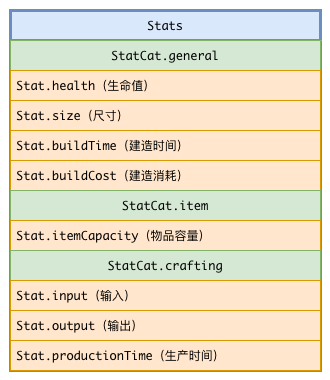
StatValue是一个 函数式接口(Functional Interface) ,又叫 单一抽象方法类(Single Abstract Method,简称SAM) 。在Java中,SAM和Lambda是等价的,因此我们可以方便地使用Lambda表达式来构造一个SAM对象。要想理解SAM,以StatValue为例 再好不过了。此接口定义了一个签名为void display(Table)的方法,实现此接口的类需要给出此方法,而这个方法要做的是正是向UI系统传来的表格(Table)中添加显示元素(Element),以用于在统计信息页中显示内容。此外,在原版Stats系统中还有一个类StatUnit,表示统计信息中使用的单位制,如blocks(格)、itemsSecond(物品/秒)。
原版在Stats中封装了大量现成的方法,使得在多数情况下无需直接处理StatValue。在此类中,需要创建一个新的条目来表示照亮范围,因为原版中不存在此Stat。要实现这一点,需先创建一个Stat。若此Stat无需重复使用,可直接在setStats()方法中创建;否则,建议参照原版做法,在专门的类/单例中定义模组所需的Stat。
public class TutorialStatJ{
    public static Stat lightRadius = new Stat("lightRadius", StatCat.function);
}object TutorialStat {
val lightRadius = Stat("lightRadius", StatCat.function)
}接下来就可以在setStats()方法中添加新的Stat了,下列代码只展示此方法:
@Override
public void setStats(){
    super.setStats();
    stats.add(TutorialStat.lightRadius, 5f, StatUnit.blocks);
}override fun setStats() {
super.setStats()
stats.add(TutorialStat.lightRadius, 5f, StatUnit.blocks)
}以下是add(...)方法重载的介绍:
add(Stat, float):显示一个数字;虽然传入的是一个float,但会自动删除小数点后无效的0,最多保留小数点后三位;add(Stat, float, StatUnit):显示一个数字和一个单位,数字的显示与上例相同;add(Stat, boolean):显示“是”/“否”;add(Stat, Item):显示一个物品图标;add(Stat, ItemStack):显示一个物品图标,并在右下角显示个数;add(Stat, Liquid, float, boolean):显示一个流体图标,并在右下角显示数量(false)或速率(true);add(Stat, Attribute):显示当前地图上拥有此属性的地板;add(Stat, String, Object...):显示带格式的字符串,字符串中的@将会按照顺序替换成参数列表中的值;add(Stat, StatValue):上述方法的母方法,传入一个StatValue,并显示其中代码显示的内容。
在绘制之前,stats内部会自动根据注册顺序整理显示顺序。
添加的Stat需要配置本地化条目。统计信息系统的本地化键名不会被modName前缀修饰,因此建议为键名添加独特前缀以避免与其他模组冲突。Stat和StatUnit的键名在本地化时会自动转换为全小写,而StatCat的键名则保持原样:
# Stat的本地化格式
stat.lightradius = 照亮范围
# StatCat的本地化格式
category.tutorialStatCat = 教程
# StatUnit的本地化格式
unit.tutorialstatunit = 个教程# Stat的本地化格式
stat.lightradius = Light Radius
# StatCat的本地化格式
category.tutorialStatCat = Tutorial
# StatUnit的本地化格式
unit.tutorialstatunit = tutorialsetBars()
在游戏中点击一个方块后,游戏右下角的建造栏(Placement Fragment)上方会显示出建筑的显示内容,其中就包括建筑的若干个条(Bar),包括血量条、电量条、物品量条等。你可以给自己的建筑添加自定义的条。本例中,我们希望给台灯添加一个表示其亮暗的条。
添加Bar的行为发生在setBars()方法中,通过addBar<T extends Building>(String, Func<T, Bar>)方法实现。此方法的第一个参数是进度条的内部名称,第二个参数是一个SAM,该SAM接受一个建筑实例,返回一个Bar对象。Bar是一个与建筑实例状态相关的类,其进度、显示文字和颜色可由建筑实例的独立状态决定,因此每个建筑实例可以拥有不同的Bar。控制Bar进度、显示文字和颜色的“因素”与建筑实例绑定,这决定了该参数的类型为这样一个SAM。
实际使用过程中,Func 只需返回一个 new Bar 实例,因此重点在于理解 Bar 构造方法的参数含义。Bar 提供两个构造方法:一个是 Bar(String, Color, Floatp),其中文本与颜色为静态值,进度为动态值;另一个是 Bar(Prov<CharSequence>, Prov<Color>, Floatp),其中文本、颜色和进度均为动态值,可随时间变化。这里的 Prov 表示一个动态提供器,其值会在每次访问时重新计算;相比之下,String 和 Color 作为静态值,在构造后保持不变。
在本例中,我们需要让文本和进度均可变,因此我们需要选用第二个构造方法。在其中我们可以引用先前用来表示亮暗状态的字段。为了能引用这个字段,这里我们要手动标明Func中参数的类型。否则其类型默认是Building,不会出现我们添加的字段:
@Override
public void setBars(){
    super.setBars();
    addBar("light", (LampBuild lamp) -> new Bar(() -> lamp.light ? "灯开" : "灯关",
    () -> Pal.accent,
    () -> lamp.light ? 1f : 0f));
}override fun setBars() {
super.setBars()
addBar("light") { lamp: LampBuild ->
Bar(
{ if (lamp.light) "灯开" else "灯关" },
{ Pal.accent },
{ if (lamp.light) 1f else 0f }
)
}
}国际化
上述代码如果只在单一语言环境下运行,并不会造成什么问题。但如果模组的受众可能使用多种语言,那么用户可能会对非本地化的文字感到困惑。因此,我们需要对代码中的文本进行 国际化处理(Internationalization,简称i18n) 。事实上,原版处理国际化的手段就是I18nBundle。接下来让我们看看如何使用Bundle来进行国际化。
I18nBundle在游戏中是一个单例对象,其唯一的对象位于Core.bundle。使用时我们需要使用这样的语法:
//获取当前语言中键名为misc.lightOn的值
Core.bundle.get("misc.lightOn");
//获取当前语言中键名为misc.lightOn的值,并将其中的{0}替换成aaa,{1}替换成bbb
Core.bundle.format("misc.light", "aaa", "bbb");例如以上的代码可以做如下改写:
@Override
public void setBars(){
super.setBars();
addBar("light", (LampBuild lamp) -> new Bar(() -> lamp.light ? "灯开" : "灯关",
addBar("light", (LampBuild lamp) -> new Bar(() -> lamp.light ? Core.bundle.get("misc.lampOn") : Core.bundle.get("misc.lampOff"),
() -> Pal.accent,
() -> lamp.light ? 1f : 0f));
}override fun setBars() {
super.setBars()
addBar("light") { lamp: LampBuild ->
Bar(
{ if (lamp.light) "灯开" else "灯关" },
{ if (lamp.light) Core.bundle.get("misc.lampOn") else Core.bundle.get("misc.lampOff") },
{ Pal.accent },
{ if (lamp.light) 1f else 0f }
)
}
}这需要你在Bundle文件中做相应的添加:
misc.lampOn = 灯开
misc.lampOff = 灯关misc.lampOn = ON
misc.lampOff = OFF关于Core.bundle.format方法有两点值得注意。首先,此方法的字符串格式化功能由java.text.MessageFormat提供,因此支持MessageFormat的所有语法,主要使用{0}、{1}、{2}等占位符依次代表传入的参数。其次,此方法返回的是静态字符串,不会随构造内容的变化而更新;若要响应新值,必须重新调用format方法。
在get方法无法在当前语言中获取到对应的值时,会尝试从英文bundle中读取。如果英文bundle中也没有此值,则会返回默认值。若未通过第二个参数传入默认值,则会显示???键名???。
绘制与更新
在处理完毕方块区的代码后,我们继续来处理建筑实体区的代码。实体区的方法大致可分为两类,一类是每时每刻都被调用的,如update()和draw(),这两者又分别被分拆出了若干个方法。一类是按需调用的,如建筑完毕后执行placed(),试图输出物品时调用dump(),其他建筑询问是否可以接受物品时调用acceptItem(Building, Item),其中调用方可能是玩家、自身或其他实体。
本部分先讲解绘制部分的代码。虽然绘制与更新的顺序在逻辑上存在先后关系,但此处基于台灯功能的实现需求,将绘制部分置于更新部分之前进行说明。与更新相关的代码将在下一节中详细阐述。
draw()
所有绘制方法中,这是最基本的一个。负责的是绘制方块本身的贴图。在本例中,因为我们有自定义绘制的需求,因此这个方法我们需要重写。
在Mindustry中,有一系列专门用于在屏幕上绘制内容的类,他们的名字包括arc.graphics.g2d.Draw Fill Lines和mindustry.graphics.Drawf。这些类中的方法如果在实体的绘制方法中执行,则可以在屏幕上绘制内容。如果在绘制方法外执行这些方法则是没有意义的。在Arc中,在某个位置绘制一张贴图的方法是Draw.rect()。这个方法中的x和y指绘制区域的中心坐标,建筑实体自带的x和y即为建筑中心的绘制坐标,你可以直接使用,你还可以设置w和h来设置宽和高。这时,我们之前在load()方法中加载的贴图文件就派上用场了。这次我们不再调用super.draw(),这是因为我们不需要super方法中绘制的内容了。
@Override
public void draw(){
Draw.rect(light ? lightRegion : darkRegion, x, y);
}override fun draw() {
Draw.rect(if (light) lightRegion else darkRegion, x, y)
}drawLight()
这也是基本的绘制方法之一。因为这个方法并不受draw()支配,而是自己被渲染系统BlockRender调用。把绘制光亮这个功能单独拿出来成为一个方法,是方便使用设置控制是否绘制光亮。
在这个方法中,应该只包括对Drawf.light()的调用,这个方法的参数即为光源坐标、半径、颜色和不透明度:
@Override
public void drawLight(){
super.drawLight();
Drawf.light(x, y, 5f, Color.white, 1f);
}override fun drawLight() {
super.drawLight()
Drawf.light(x, y, 5f, Color.white, 1f)
}不要随意新建对象
如果你想给台灯换一个颜色,你可能会写出来这样的代码:
@Override
public void drawLight(){
super.drawLight();
Drawf.light(x, y, 5f, new Color("39c5bb"), 1f);
}在这种每帧都会执行的代码中直接或间接地新建对象是非常可怕的一件事,量化来说,如果同时有三十个方块执行这个代码,那么你的内存吞吐量将可能达到100MB/s,这对游戏体验是致命的。
正确的做法是把这些值不变的对象找个地方缓存起来:
public static final Color mikuGreen = new Color("39c5bb");
@Override
public void drawLight(){
super.drawLight();
Drawf.light(x, y, 5f, mikuGreen, 1f);
}你也可以像原版一样,建一个Pal类来存储用到的颜色。至于确实可变的对象,你也应该尽量把他们临时化或池化来减少对象创建。
其他实体绘制方法
其他的绘制方法和drawLight()有特定功能,并且是在特定时刻被绘制。这样的方法包括:
drawConfigure():当可配置(configurable = true)的建筑被单击并进入配置模式时,此方法用于绘制额外的视觉内容,原版默认实现为绘制一个黄色边框;drawCrack():当方块因受损而生命值降低时,此方法负责绘制表示裂纹的贴图,只有方块drawCrack = true时才会绘制;drawDisabled():当方块被禁用时,此方法用于绘制表示禁用状态的视觉标识,原版默认实现为绘制一个红色叉号(Icon.cancel);drawSelect():在桌面端,当玩家在建造栏中点选方块后、放置之前,此方法用于绘制相关的视觉指示;drawStatus():此方法用于绘制方块的状态信息;drawTeam():当建筑所属队伍与当前玩家队伍不同时,此方法用于绘制代表队伍颜色的边框;drawTeamTop():此方法用于绘制会随建筑队伍变化而变化的贴图;
寄居在方块中的实体绘制
以上所述的绘制方法均针对具有实体方块的绘制。然而,Mindustry中还存在大量无实体的方块,其建筑没有实体,无法自行执行绘制方法。此外,当建筑尚未被放置时,也需要方块进行绘制。以下将分析各个方法的含义:
drawBase(Tile):如果建筑有实体,此方法会委托给实体的draw()方法;否则对于无变体(variant = 0)方块,绘制默认贴图region,否则根据位置随机选择一个变体贴图绘制;drawShadow(Tile):如果方块自定义阴影贴图(customShadow = true),则会绘制自定义的阴影贴图,对于无变体(variant = 0)方块,绘制自定义阴影customShadowRegion($name-shadow),否则根据位置随机选择一个变体阴影贴图绘制;drawPlace(int, int, int, boolean):绘制方块在放置过程中需要额外绘制的内容,如电力节点的潜在连接(委托给drawPotentialLinks());drawOverlay(int, int, int):在建造和被指针悬停时绘制的内容;drawPlan(...):作为**建造计划(BuildPlan)**时绘制的内容。
以上是游戏在符合条件时会主动调用的方法,但drawPlaceText(...)不在这个行列中,此方法的定位是类似于Drawf这样的工具方法,用途是在方块上方显示文本。
裁剪半径clipSize
在Mindustry的地图上存在成千上万个方块需要渲染,如果每一帧都要渲染它们,那么消耗的性能将不堪设想。针对这一问题,原版有两大优化,一是对没有实体的方块进行缓存,二是对所有建筑进行视角裁剪(Clip)。所谓的视角裁剪,就是不绘制在显示范围外的建筑。clipSize正是用于控制何时进行剪裁的,只有方块距屏幕边缘距离超过此值时才会剪裁。有的方块的clipSize比它们的size要大,比如有体积很大的特效的方块,或者是台灯这样实际绘制范围比方块大很多的方块。
在此处我们不需要直接操作clipSize字段,我们可以操作lightRadius字段。这个字段的意义比clipSize更明确。像上面说的,初始化字段的操作可以放入init()方法进行:
@Override
public void init(){
lightRadius = 5f * Vars.tileSize
super.init();
}override fun init() {
lightRadius = 5f * Vars.tileSize
super.init()
}这里lightRadius的单位是世界单位(1格=8世界单位),因此我们通过Vars.tileSize进行单位换算。此外,我们必须让super.init()后执行,否则我们对lightRadius的更改就不会生效,因为使用lightRadius计算clipSize正是发生在Block#init方法中。
其他按需调用方法
建筑实体中还有很多按需调用的方法,例如在被破坏后调用的afterDestroyed()、有单位位于其上时调用的unitOn(Unit)、还有建筑被放置后调用的created()。我们可以通过覆写这些方法来实现一些功能。
例如,本例中我们需要的方法就是tapped(),正如其字面意义,这个方法会在方块被单击后执行。
@Override
public void tapped(){
super.tapped();
light = !light;
}override fun tapped() {
super.tapped()
light = !light
}存档与同步
以上的代码已经实现了绘制和运行逻辑,但目前这个台灯还存在以下问题:存档再读档后无法保留原有状态,在服务器中使用时无法同步灯的状态,以及使用蓝图复制建筑时无法保留状态。本部分将解决这些问题。
存档的写入与读取
存档结构
在讲解存档功能的使用方法之前,十分有必要先介绍Mindustry的存档结构。
Mindustry的存档采取的是流式(Stream)存档,在文件中实际存储的形式的是一串二进制流。流式存档的好处十分明显,就是没有不必要的填充和结构内容,可以有效地压缩存档大小;缺点也十分明显,如果读取方式错误,则什么也读不出来。在实际使用中,二进制流内容又是以区块(Chunk)形式存储的,一个区块就是一个表示字节流长度的int值与其承载的一段字节流,下图中绿色代表一个区块。
一个存档文件总共有7个大区块,称为是存档区域(Region)。与建筑实体中的数据相关的是其中的map区域。map区块存储的内容包括世界的长与宽、地板与覆盖层的ID和数据、以及建筑的方块ID和数据。而每个建筑数据又是一个区块,我们接下来的方法就是针对此区块进行读写。
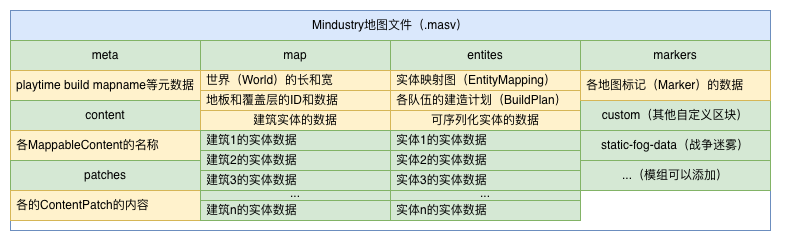
read() / write()
向刚才这个建筑数据区块读写内容的方法即为read()和write()。如果想要向存档中添加数据,直接向这两个方法中添加内容即可:
@Override
public void read(Reads read, byte revision){
super.read(read, revision);
light = read.bool();
}
@Override
public void write(Writes write){
super.write(write);
write.bool(light);
}override fun read(read: Reads, revision: Byte) {
super.read(read, revision)
light = read.bool()
}
override fun write(write: Writes) {
super.write(write)
write.bool(light)
}版本控制
但此时你再打开原有的存档将会报错。提示的错误为"Error reading region $name: read length mismatch. Expected: @; Actual: @。根据上方存档原理,我们可以知道这是因为读取的字节数超过了区块中存储的字节数,即read()方法读多了。究其原因,是因为存档的区块数据中并没有light这一字节。像这样由于read() / write()方法更新导致无法读取的情况还有很多,规避这种问题的方法是通过version() / revision 为你的读取/写入协议添加版本控制。
在写入实体数据前,游戏会先写入version()方法的返回值,读取时这个值将会作为read()的第二个参数传入。因此我们可以做这样的改写:
@Override
public byte version(){
return 1;
}
@Override
public void read(Reads read, byte revision){
super.read(read, revision);
if(revision >= 1) light = read.bool();
}override fun version(): Byte {
return 1
}
override fun read(read: Reads, revision: Byte) {
super.read(read, revision)
if (revision >= 1) light = read.bool()
}网络同步——configure() 系统
原版中同步方法大致有两种,一是通过读取整个存档,速度较慢;二是通过发送数据包(Packet),速度较快。开关灯是一个即时的操作,适合使用发包的方式进行同步。此处不建议自行处理发包系统,而是推荐通过原版的建筑配置(Configuration)系统进行管理。
配置系统的组成包括:在方块中通过config<T, E extends Building>(Class<T> type, Cons2<E, T> config)注册一个配置响应器,在建筑中通过config()方法返回配置,以及在合适的时机调用建筑的configure()方法。
首先我们需要在方法的构造方法中对配置进行注册:
public LampBlock(String name){
super(name);
update = true;
config(Boolean.class, (LampBuild build, Boolean state)->{
build.light = state;
});
}
@Override
public Object config(){
return light;
}init {
update = true
config(Boolean::class.java) { build: LampBuild, state: Boolean? -> build.light = state!! }
}
override fun config(): Any? {
return light
}接下来,你需要在原来直接改变方块状态的地方改为调用方块的configure()方法:
@Override
public void tapped(){
super.tapped();
light = !light;
configure(!light);
}override fun tapped() {
super.tapped()
light = !light
configure(!light)
}注意不要在响应器注册时调用configure(),否则你会收到StackOverflowError。接下来,你应该已经可以在多人游戏时实时响应灯的开关了。
有关此系统要注意的是,此方法能响应的配置类型只包括基本类型的包装类型、String、Content以及放置他们的数组和Seq。尽量避免在配置中传递过大的对象,必要时可以通过id化来简化。
配置
配置系统有一段字段可以设置:
configurable:是否在单击建筑时展示配置菜单buildConfiguration;saveConfig:是否保存当前的配置以应用到下一次建造中;copyConfig:复制方块时是否会一起复制它的配置;
配置系统并非仅能与tapped方法配合使用。实际上,将configurable设置为true后,单击建筑会显示一个配置菜单,开发者可通过该菜单以多种方式调用configure()方法,例如原版“分类器”、“质量驱动器”的实现方式。
抽象
在刚才建立的台灯方块中,照亮范围固定为5。若未来需要实现不同照亮范围的方块(例如10或20),为每个范围创建独立的类会导致代码重复,增加维护成本。
因此,可以对LampBlock类进行抽象(Abstraction)。抽象是指提取多个类之间的共性,将可变部分通过参数或配置机制进行控制,从而减少重复代码。例如,可以在LampBlock中定义一个字段lampRadius,用于控制照亮范围。这样,当需要不同范围的方块时,只需调整该字段的值,而无需创建新的类。
public int lampRadius = 5;
@Override
public void setStats(){
super.setStats();
stats.add(TutorialStatJ.lightRadius, 5f, StatUnit.blocks);
stats.add(TutorialStatJ.lightRadius, lampRadius, StatUnit.blocks);
}
@Override
public void drawLight(){
super.drawLight();
Drawf.light(x, y, 5f, Color.white, 1f);
Drawf.light(x, y, lampRadius, Color.white, 1f);
}var lampRadius: Int = 5;
override fun setStats() {
super.setStats()
stats.add(TutorialStatK.lightRadius, l5f, StatUnit.blocks)
stats.add(TutorialStatK.lightRadius, lampRadius.toFloat(), StatUnit.blocks)
}
override fun drawLight() {
super.drawLight()
Drawf.light(x, y, 5f, Color.white, 1f)
Drawf.light(x, y, lampRadius.toFloat(), Color.white, 1f)
}抽象是编程中的重要概念,适当地使用抽象可以提高代码的健壮性。抽象程度过低可能导致代码冗余,增加调试和维护的难度;抽象程度过高则可能使代码结构过于复杂,降低可读性和可维护性。因此,保持适度的抽象水平是必要的。建议在可行的情况下,将可配置的部分提取为字段进行抽象。
结尾
一般来说,编写一个新的方块的流程大致如上。这里我们再次总结一下:
- 新建一个类,选择一个合适的基类并继承之;
- 厘清开发需求,研究可行性;
- 声明必要的字段;
- 覆写必要的方法,包括配置项、统计信息、绘制、更新、IO;
- 新建此类的实例。
下面我们给出上述代码的完整实现:
package example.world.blocks;
import arc.*;
import arc.graphics.*;
import arc.graphics.g2d.*;
import arc.math.*;
import arc.util.*;
import arc.util.io.*;
import example.world.meta.*;
import mindustry.entities.units.*;
import mindustry.gen.*;
import mindustry.graphics.*;
import mindustry.ui.*;
import mindustry.world.*;
import mindustry.world.meta.*;
public class LampBlockJ extends Block{
public int lampRadius = 5;
public TextureRegion lightRegion, darkRegion;
public LampBlockJ(String name){
super(name);
update = true;
config(Boolean.class, (LampBuild build, Boolean state)->{
build.light = state;
});
}
@Override
public void setStats(){
super.setStats();
stats.add(TutorialStatJ.lightRadius, lampRadius, StatUnit.blocks);
}
@Override
public void setBars(){
super.setBars();
addBar("light", (LampBuild lamp) -> new Bar(() -> lamp.light ? "灯开" : "灯关",
() -> Pal.accent,
() -> lamp.light ? 1f : 0f));
}
@Override
public void load(){
super.load();
lightRegion = Core.atlas.find(name + "-light");
darkRegion = Core.atlas.find(name + "-dark");
}
@Override
public void drawPlan(BuildPlan plan, Eachable<BuildPlan> list, boolean valid, float alpha){
Draw.reset();
Draw.mixcol(!valid ? Pal.breakInvalid : Color.white, (!valid ? 0.4f : 0.24f) + Mathf.absin(Time.globalTime, 6f, 0.28f));
Draw.alpha(alpha);
float prevScale = Draw.scl;
Draw.scl *= plan.animScale;
drawPlanRegion(plan, list);
Draw.scl = prevScale;
Draw.reset();
}
public class LampBuild extends Building{
public boolean light;
@Override
public void draw(){
Draw.rect(light ? lightRegion : darkRegion, x, y);
}
@Override
public void drawLight(){
super.drawLight();
Drawf.light(x, y, lampRadius, Color.white, 1f);
}
@Override
public void tapped(){
super.tapped();
configure(!light);
}
@Override
public byte version(){
return 1;
}
@Override
public void read(Reads read, byte revision){
super.read(read, revision);
if(revision >= 1) light = read.bool();
}
@Override
public void write(Writes write){
super.write(write);
write.bool(light);
}
@Override
public Object config(){
return light;
}
}
}
import arc.Core
import arc.graphics.Color
import arc.graphics.g2d.Draw
import arc.graphics.g2d.TextureRegion
import arc.util.io.Reads
import arc.util.io.Writes
import example.world.meta.TutorialStatK
import mindustry.gen.Building
import mindustry.graphics.Drawf
import mindustry.graphics.Pal
import mindustry.ui.Bar
import mindustry.world.Block
import mindustry.world.meta.StatUnit
class LampBlockK(name: String?) : Block(name) {
var lampRadius: Int = 5;
init {
update = true
config(Boolean::class.java) { build: LampBlockJ.LampBuild, state: Boolean? -> build.light = state!! }
}
var lightRegion: TextureRegion? = null
var darkRegion: TextureRegion? = null
override fun load() {
super.load()
lightRegion = Core.atlas.find("$name-light")
darkRegion = Core.atlas.find("$name-dark")
}
override fun setStats() {
super.setStats()
stats.add(TutorialStatK.lightRadius, lampRadius.toFloat(), StatUnit.blocks)
}
override fun setBars() {
    super.setBars()
    addBar("light") { lamp: LampBuild ->
        Bar(
            { if (lamp.light) "灯开" else "灯关" },
            { Pal.accent },
            { if (lamp.light) 1f else 0f }
        )
    }
}
open inner class LampBuild : Building() {
var light: Boolean = false
override fun draw() {
    Draw.rect(if (light) lightRegion else darkRegion, x, y)
}
override fun drawLight() {
super.drawLight()
Drawf.light(x, y, lampRadius.toFloat(), Color.white, 1f)
}
override fun tapped() {
super.tapped()
configure(!light)
}
override fun version(): Byte {
    return 1
}

override fun read(read: Reads, revision: Byte) {
    super.read(read, revision)
    if (revision >= 1) light = read.bool()
}
override fun write(write: Writes) {
super.write(write)
write.bool(light)
}
override fun config(): Any? {
return light
}
}
}最后一步,不要忘记给你的类新建一个实例:
new LampBlock("lamp");LampBlock("lamp")通过以上代码,我们知晓了如何通过重写方法的方式对功能进行扩充,并介绍了大量方法。下一节中,我们将解析工厂的工作方式。