使用 Anuke 提供的模板
从模仿到超越
模板(Template)是一套即开即用、可以被编译成完整模组的、帮助新人modder快速上手的一套项目。我们接下来的教程都将围绕模板,而非从零搭建项目讲起。本节教程将介绍Mindustry模组的官方模板的使用方式。这里假定你已经拥有GitHub账号。
使用模板
模板的下载地址:
- Java版:https://github.com/Anuken/MindustryJavaModTemplate
- Kotlin版:https://github.com/Anuken/MindustryKotlinModTemplate
INFO
Mindustry作者网名的正确拼写是Anuke,而GitHub用户名为Anuken, 这是由于Anuke被抢注了
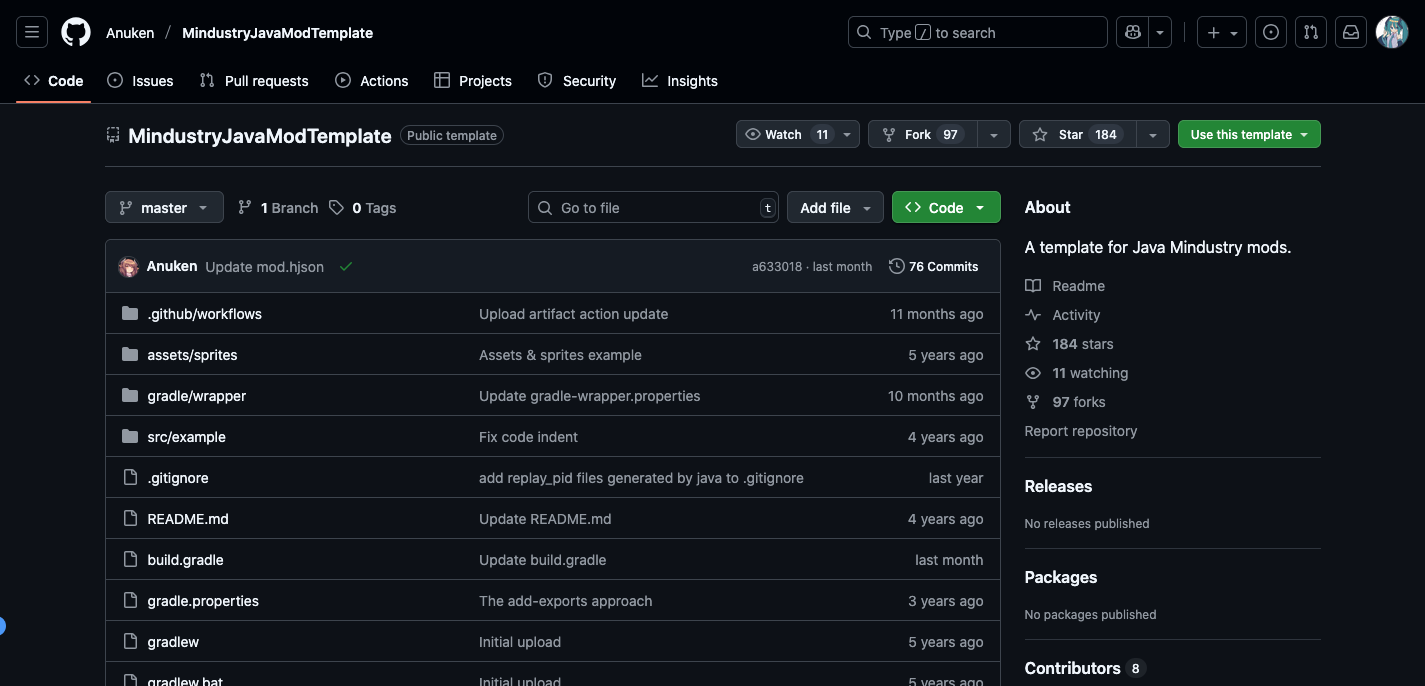
打开上述网址,如果你不打算使用GitHub托管你的模组,点击“Code -> Download Zip”并下载即可。下载后解压,使用IDEA打开此文件夹。
如果你想分享模组的源代码,或者上架模组浏览器,你可以在GitHub中使用此模组新建一个项目,直接点击绿色的“Use this template”,选择“Create a new repository”,并在页面中填写模组的仓库名,推荐与模组的名称保持一致。接下来,将直接跳转到你新建的repo中,以后如果想在GitHub上访问此repo,可以在GitHub网页端右上角转到“Your repositories”。
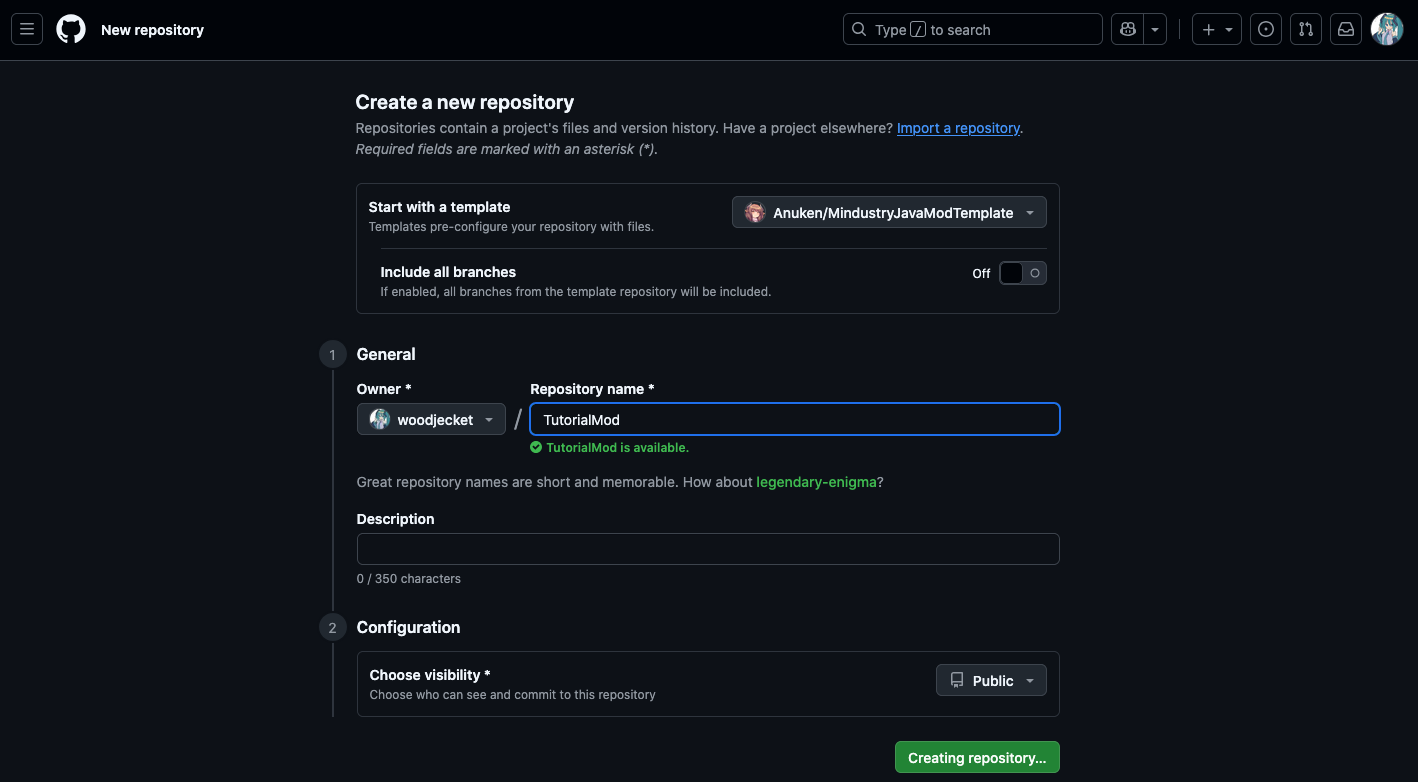
接下来,在IDEA中找到“从VSC中获取”,选择GitHub并登陆你的账号,在完成登陆后,你应当可以直接看到你的项目,双击之,等待即可。如果此阶段出现网络错误(如Timeout等),可能需要 改善网络条件 。
本地构建测试
下文所称build.gradle包括build.gradle.kts,Java文件包括Kotlin文件
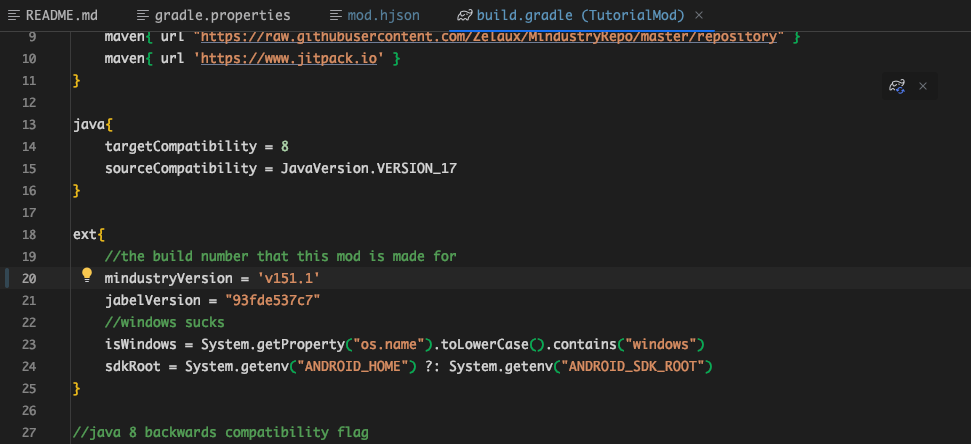
打开项目后,请先暂停IDEA的所有活动(包括索引和下载gradle),先去找到build.gradle中的mindustryVersion变量,将其设置成最新的Mindustry版本。接下来,点击右边栏的Gradle图标,在弹出的窗口中点击刷新按钮。此过程可能需要耗费一段时间。如果此阶段出现网络错误(如TimeOut Cannot find dependencies等),可能需要 改善网络条件 。
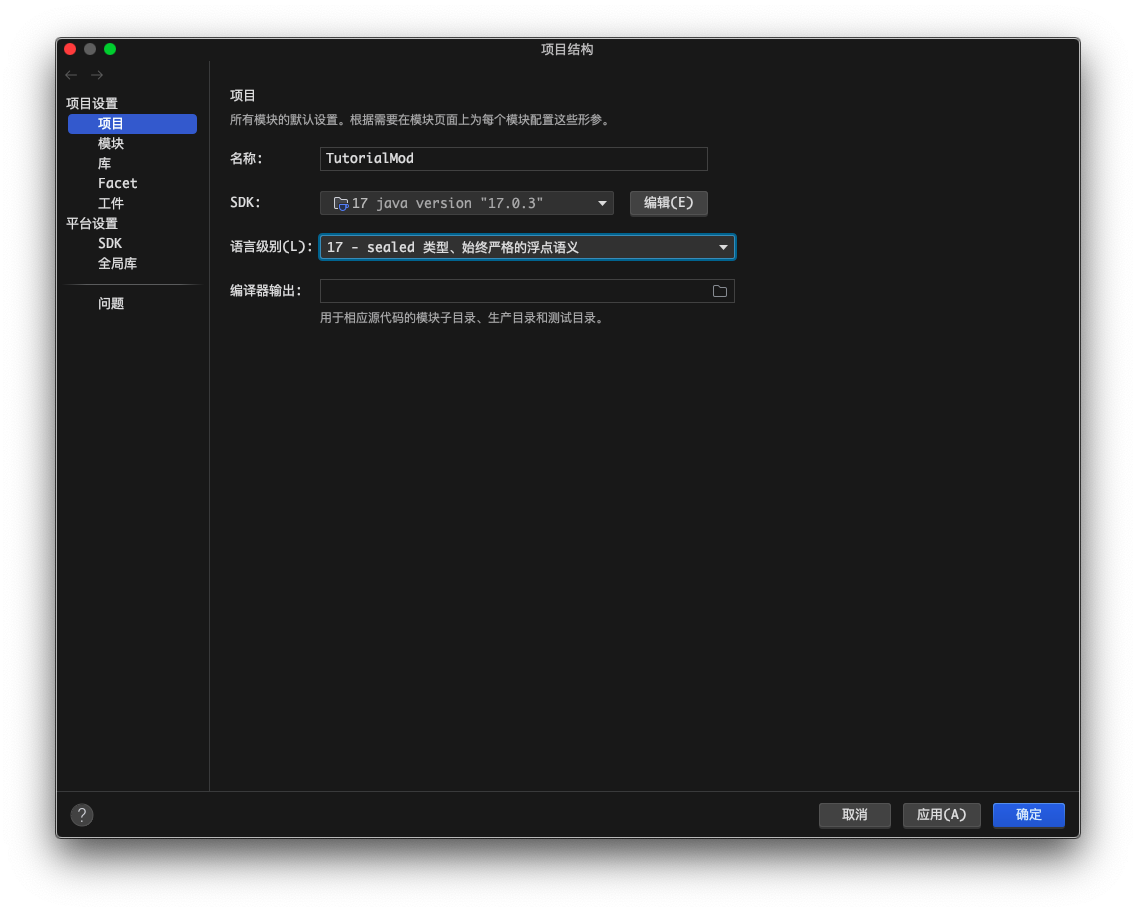
接下来,在上方菜单“文件-项目结构”的“项目”子面中,设置“SDK”为你刚刚安装的Java 25,设置语言级别为对应的版本。
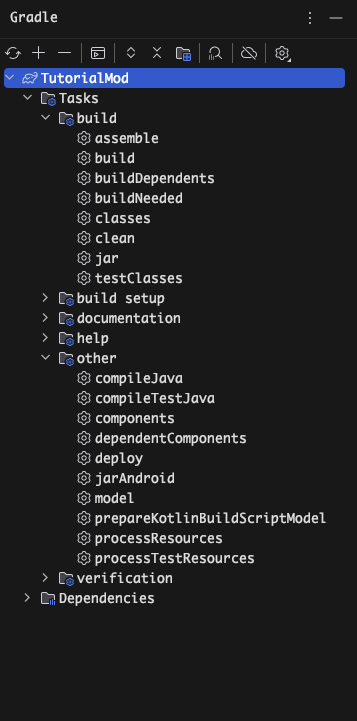
然后,在软件右边栏中的Gradle图标,找到“build/jar”,尝试运行,并等待一段时间,直到游戏输出“BUILD SUCCESSFUL”的字样。这证明你的开发环境已经配置完毕了。
Hjson
JSON 本应易于人类读写——理论上确实如此。但现实中,JSON 仍存在大量稍不注意就会犯错的陷阱。Hjson 是一种基于 JSON 的语法扩展,它并非要取代 JSON 或将其纳入 JSON 规范,而是旨在为人类提供更友好的交互界面:先由人工阅读编辑,再交由机器解析JSON数据。
Hjson相比JSON的改进包括:省略逗号、支持注释、支持键名无引号、支持字符串无引号、支持多行字符串。
HJSON/JSON
Mindustry的所谓的json解析都是hjson解析,并且比hjson标准还要宽松。在Mindustry中HJSON和JSON没有区别,全部都是按照宽松的HJSON解析的。
然后,找到mod.hjson文件,按照第三节的内容进行更改,特别要注意minGameVersion和main。minGameVersion最好随最好版本保持一致。而main必须是src下那个继承mindustry.mod.Mod的类的 全限定名(Fully Qualified Name) ,即“包名+类名”,例如example.ExampleMod。这里的包名指的是你模组主类第一行中package后所填的内容,类名就是你主类的名称。
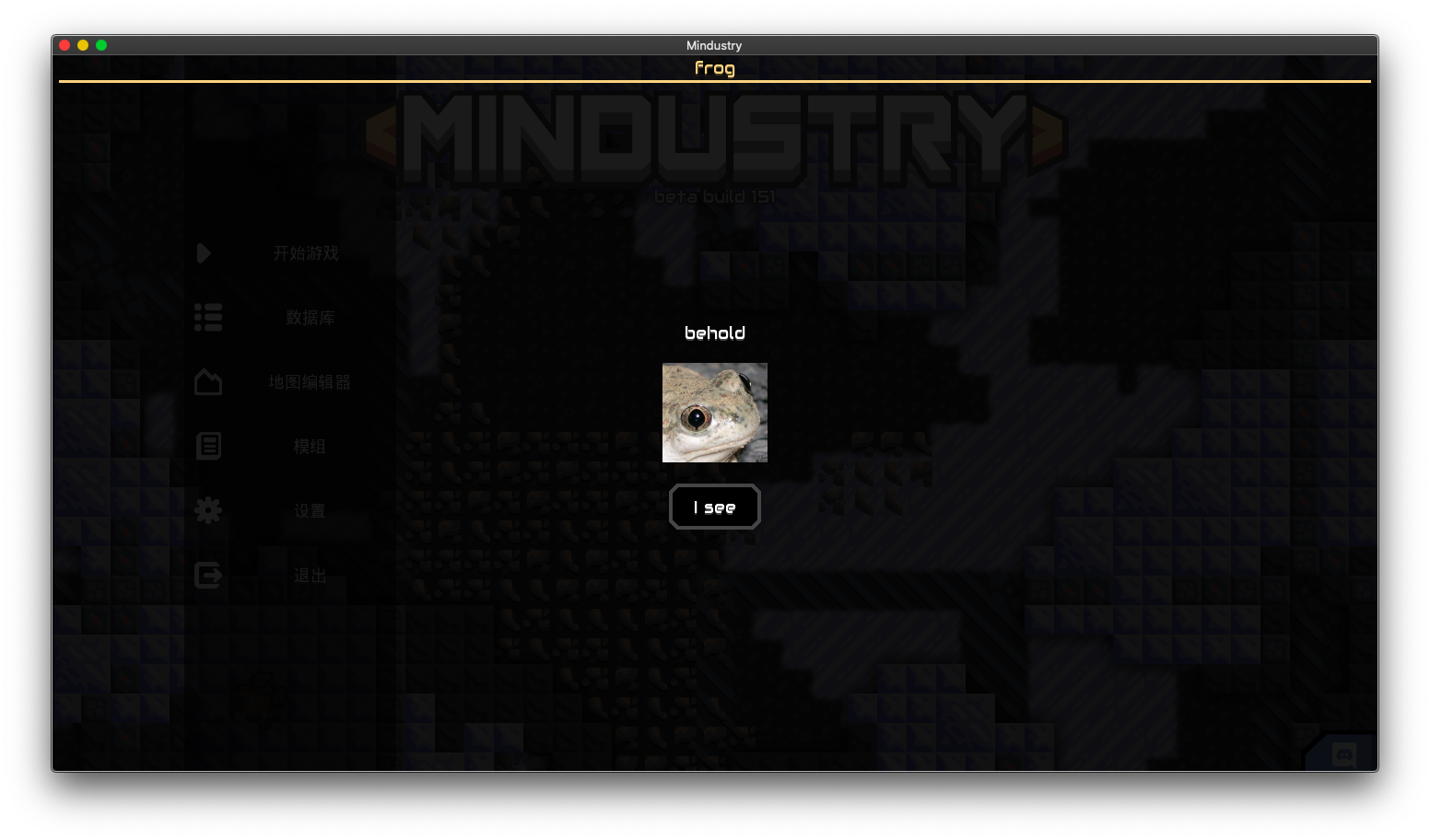
再次编译,把修改好的模组导入游戏当中,重启游戏,你就会在屏幕当中看到一只大大的青蛙或ohno(这取决你有没有修改modName),这说明你的模组可以在桌面端运行了。如果你想要生成安卓端也能运行的模组,请确保Android SDK已安装,并执行“other/deploy”。
模板中的文件结构
assets/:媒体文件,默认本文件夹内部所有文件将全部原样复制到模组安装包中src/:源代码文件,以后的教程中所有Java/Kotlin文件都应该放在此目录下;gradle/: Gradle Wrapper 的存放地点;build.gradle或build.gradle.kts:模组项目的配置文件;gradlew.batgradlew:Windows和*nix下gradle的命令行入口;mod.hjson:模组的配置文件。
修改主类
假若我们把主类改成这样,这里的类名和包名可以按照你的意愿进行修改:
package tutorial.java;

import arc.util.Log;
import mindustry.mod.Mod;

public class TutorialJavaMod extends Mod {

    public TutorialJavaMod() {
        Log.info("Loaded TutorialJavaMod constructor.");
    }

    @Override
    public void loadContent() {
        Log.info("Loading some java tutorial content.");
    }
}
package tutorial.kotlin

import arc.util.Log
import mindustry.mod.Mod

class TutorialKotlinMod : Mod() {
    init {
        Log.info("Loaded TutorialKotlinMod constructor.")
    }

    override fun loadContent() {
        Log.info("Loading some kotlin tutorial content.")
    }
}你需要把mod.hjson同步修改,以适配你的class文件存放位置:
displayName: "Tutorial Multi-Language Mod"
name: "tutorial-multi-language-mod"
author: "Learn Mindustry Mod"
main: "tutorial.java.TutorialJavaMod"
description: "A Mindustry mod template split into Java, Kotlin, and Scala subprojects.\n See more at learn-mindustry-mod.github.io"
version: 1.0
minGameVersion: 157
java: true
Github Actions
使用Github托管模组的另一个好处是,你可以不在本地配置Android SDK,而是在需要安卓平台支持的时候从 GitHub Actions 上获取通用于两端的jar。
打开你的GitHub项目,在中间导航栏中找到Actions选项卡。打开最上方的条目,如果显示一个绿色的勾号,说明编译成功;如果显示一个红色叉号,说明编译失败,需要排查原因。然后在里面找到Artifacts一栏,下载并解压,即为全端通用的jar。
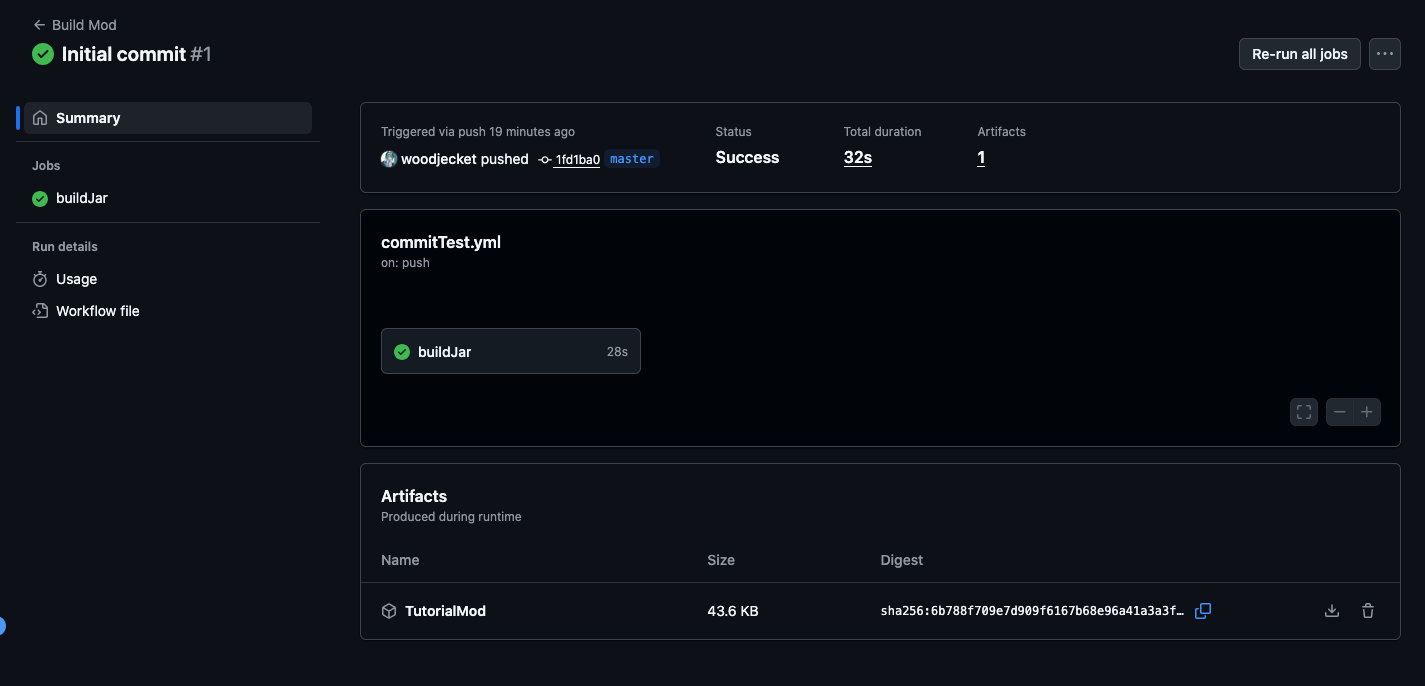
如果出现了Actions编译失败,可能是你的模组本身无法编译,存在Java错误;或者是你的Actions配置文件出现了错误,这时你需要手动更新.github/workflows/commitTest.yaml中过时的内容。
上架模组浏览器
打开模组的GitHub项目,点击右侧About的设置按钮(小齿轮),在其中的Topics项中输入mindustry-mod,等待网站响应后点选,然后点击“Save Changes”,这样就上架成功了。
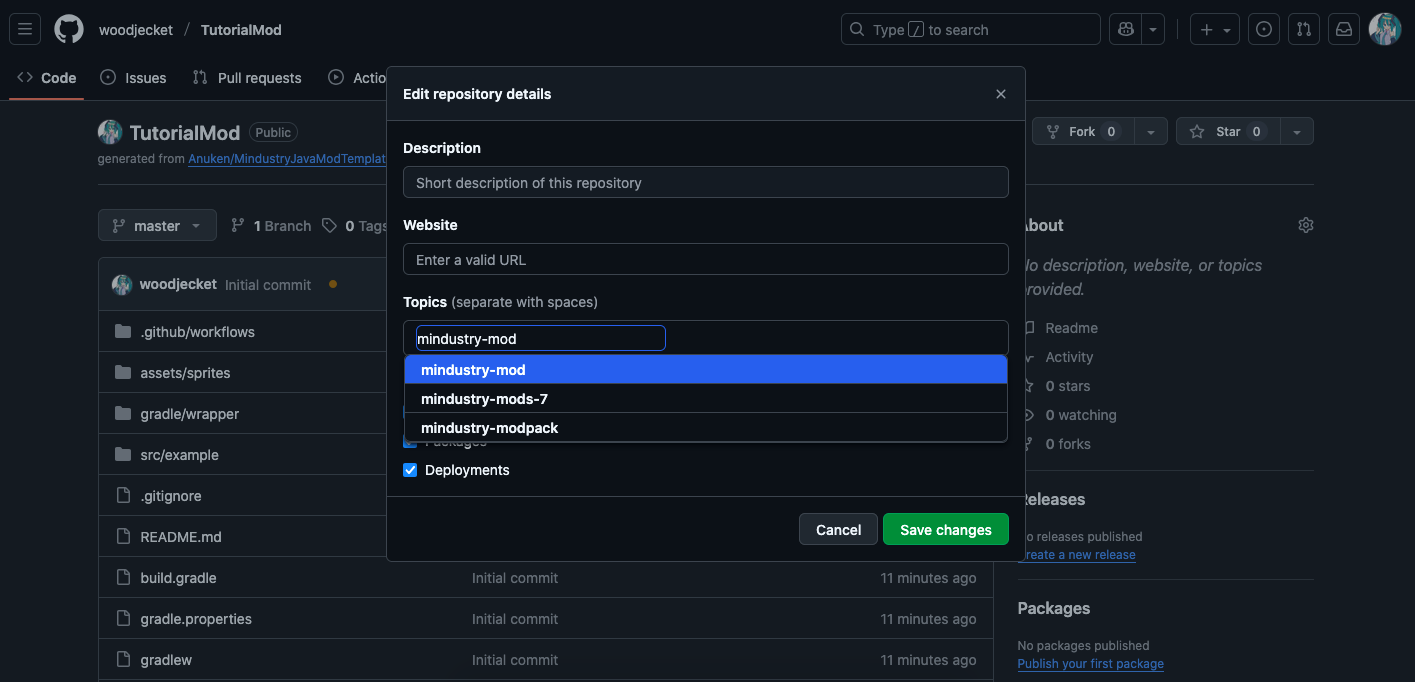
模组浏览器每隔两小时更新一次,在更新后你就可以在模组浏览器中见到你的模组了。